
في هذا المقال
قطعت أجهزة التلفزيون الذكية شوطًا كبيرًا في تحسين تجربة الاستخدام وإضافة مزايا جديدة، مثل دعم AirPlay والتحكم الصوتي والمزايا المتقدمة للمحاور الذكية.
ومع ذلك، لا يزال جهاز التحكم عن بُعد جزءًا أساسيًا من تجربة مشاهدة التلفزيون، بل إن تقنية الأشعة تحت الحمراء ما تزال حاضرة حتى اليوم، رغم اعتماد معظم أجهزة التحكم الحديثة على تقنية البلوتوث لإرسال الأوامر.
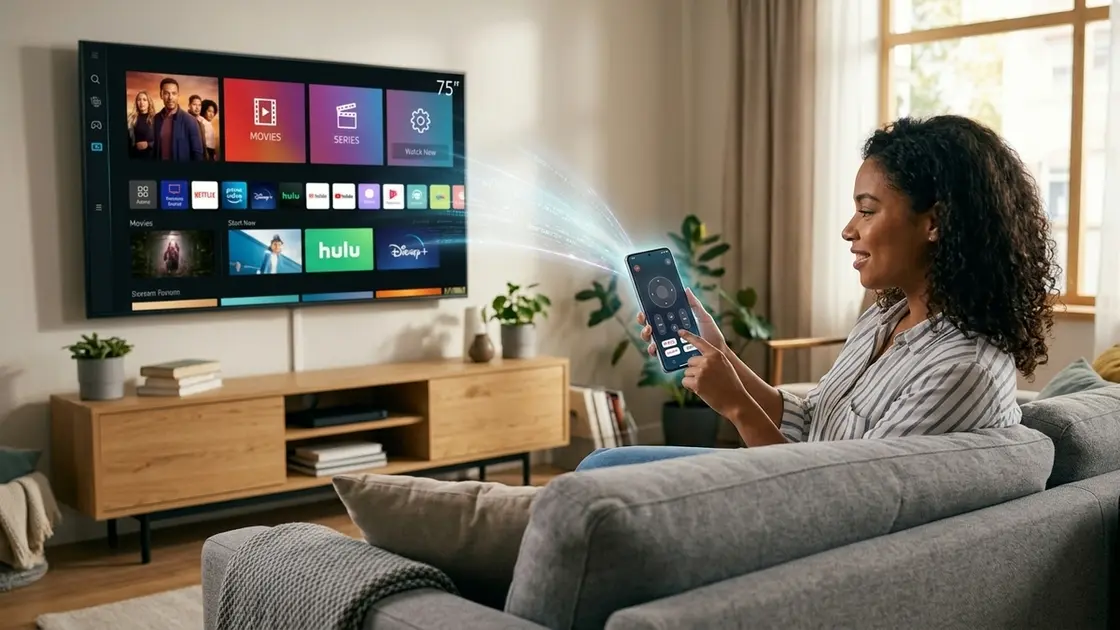
ومن مزايا تقنيات الاتصال الحديثة المدمجة في أجهزة التلفزيون الذكية، إمكانية استخدام الهاتف الذكي كجهاز تحكم عن بُعد، وهو حل عملي خصوصًا عندما يضيع جهاز التحكم الأصلي أو لا يكون في متناول اليد.
ويمتلك معظم الأشخاص هواتفهم الذكية معهم طوال الوقت، بينما من السهل فقدان جهاز التحكم الخاص بالتلفزيون داخل المنزل.
كما أن استخدام لوحة مفاتيح الهاتف لكتابة عمليات البحث عن الأفلام والبرامج أسهل بكثير من التعامل مع لوحة مفاتيح تظهر على شاشة التلفزيون باستخدام أزرار جهاز التحكم، بحسب تقرير نشره موقع “engadget” >
إذا كان هاتف أندرويد يدعم الأشعة تحت الحمراء
تأتي بعض هواتف أندرويد الحديثة مزودة بمرسل مدمج للأشعة تحت الحمراء، إلى جانب تطبيق للتحكم عن بُعد يكون مثبتًا مسبقًا في الهاتف.
وإذا كان هاتفك يدعم هذه التقنية، فهي تعد من أسهل الطرق لتحويله إلى جهاز تحكم شامل للتلفزيون.
بعد تشغيل تطبيق التحكم بالأشعة تحت الحمراء، ابحث عن خيار إضافة جهاز، ثم اختر الشركة المصنعة للتلفزيون.
وسيطلب منك التطبيق بعد ذلك اختبار بعض الأزرار للتأكد من أنه عثر على مجموعة أوامر الأشعة تحت الحمراء المناسبة لطراز التلفزيون الذي تستخدمه.
ومن أبرز مزايا هذه الطريقة إمكانية تشغيل التلفزيون وإيقافه باستخدام الهاتف، وهو أمر لا توفره بعض طرق التحكم الأخرى.
لكن وجود مرسل الأشعة تحت الحمراء أصبح نادرًا في الهواتف الذكية الحديثة، ولا توفره الأجهزة الرئيسية من شركات مثل “سامسونغ” و”غوغل” و”أبل”.
ومع ذلك، توجد طرق أخرى لاستخدام الهاتف كجهاز تحكم.
استخدم التطبيق الرسمي للتلفزيون الذكي
توفر العديد من منصات التلفزيون الذكي تطبيقات مخصصة للهواتف، وتتيح هذه التطبيقات عادةً التحكم بالتلفزيون عن بُعد.
أجهزة التلفزيون التي تعمل بمنصتي Google TV أو Android TV يمكن التحكم فيها باستخدام تطبيق Google TV على هواتف أندرويد وآيفون.
وللبدء، افتح التطبيق على هاتفك، واضغط على زر Connect TV الموجود في الجزء السفلي، ثم اختر التلفزيون من القائمة.
ويجب أن يكون الهاتف والتلفزيون متصلين بشبكة Wi-Fi نفسها، مع تفعيل البلوتوث على الجهازين.
وبالنسبة إلى أجهزة Roku، يوفر تطبيق Roku للهاتف إمكانية التحكم في أجهزة Roku TV وأجهزة البث الخاصة بالشركة، بينما توفر أجهزة Fire TV تطبيقًا مخصصًا للتحكم بها.
وعادةً ما تكون عملية الإعداد متشابهة بغض النظر عن المنصة المستخدمة.
وتوفر هذه التطبيقات أزرارًا افتراضية مشابهة للوحة الاتجاهات الموجودة في جهاز التحكم التقليدي، إلى جانب أزرار للتحكم في مستوى الصوت وغيرها من الوظائف الشائعة.
وعندما تفتح خانة لإدخال النص على شاشة التلفزيون، تظهر لوحة مفاتيح QWERTY الخاصة بالهاتف داخل تطبيق التحكم، ما يجعل كتابة عمليات البحث وبيانات تسجيل الدخول أسهل بكثير من استخدام لوحة المفاتيح الموجودة على الشاشة.
ولا تقتصر وظيفة هذه التطبيقات على التحكم في التلفزيون، إذ تعمل بعض منها أيضًا كمساحة إضافية لاستكشاف المحتوى الذي ترغب في مشاهدته على الشاشة الكبيرة وتنظيمه.
ويمكنك إنشاء قوائم للمشاهدة وتشغيل التطبيقات مباشرة من الهاتف.
ومع ذلك، لست مضطرًا إلى استخدام مزايا اكتشاف المحتوى داخل التطبيق إذا لم تكن بحاجة إليها، رغم أن معظم هذه التطبيقات تتطلب تسجيل الدخول إلى حساب قبل إتمام عملية ربط جهاز التحكم الافتراضي بالتلفزيون.
تطبيقات عالمية للتحكم في التلفزيون
إذا كنت تستخدم Apple TV مع هاتف آيفون، فلست بحاجة إلى تثبيت تطبيق منفصل للتحكم في الجهاز.
كل ما عليك فعله هو فتح مركز التحكم Control Center والضغط على أيقونة جهاز التحكم عن بُعد.
وإذا لم تظهر الأيقونة، يمكنك إضافتها من خلال الضغط على زر +.
لكن هذه الميزة مدمجة في نظام iOS ولا تتوفر بالطريقة نفسها على أندرويد، وهنا يمكن الاستعانة بتطبيقات التحكم عن بُعد التابعة لجهات خارجية.
ويعد تطبيق TV (Apple) Remote Control من الخيارات المتاحة على متجر “غوغل بلاي”، وقد تجاوز عدد تنزيلاته 500 ألف مرة، مع تقييم يبلغ 4.6 نجمة.
ويوفر التطبيق تخطيطًا مشابهًا لأزرار جهاز التحكم الخاص بشركة أبل، كما يتيح إرسال الأوامر إلى التلفزيون عبر شبكة Wi-Fi المحلية أو باستخدام إشارات الأشعة تحت الحمراء، بحسب الجهاز.
كما أنك لست مضطرًا إلى الالتزام بالتطبيق الرسمي الذي توفره الشركة المصنعة للتلفزيون إذا لم يعجبك تصميمه أو طريقة استخدامه، إذ تتوفر تطبيقات أخرى للتحكم الشامل في أجهزة التلفزيون على نظامي أندرويد وiOS، وقد تجد بينها ما يناسبك بصورة أفضل.
هل يمكن تشغيل التلفزيون من الهاتف؟
يمكن للتطبيق المناسب أن يحل محل جهاز التحكم الفعلي بالتلفزيون، خصوصًا إذا تعرض للتلف أو فُقد.
وتتيح بعض أجهزة التلفزيون الذكية أيضًا تشغيل الجهاز من وضع الاستعداد باستخدام الهاتف.
وللقيام بذلك، ابحث في إعدادات الشبكة الخاصة بالتلفزيون عن ميزة تحمل اسم Wake-on-LAN، وتأكد من تفعيلها.
وفي بعض طرز التلفزيون، قد تحتاج بدلًا من ذلك إلى الدخول إلى إعدادات الطاقة وتغيير وضع استهلاك الطاقة إلى Increased أو Optimized، حتى يتمكن الهاتف من تنبيه التلفزيون وتشغيله من وضع الاستعداد.
وبذلك يمكن للهاتف الذكي أن يتحول إلى بديل عملي لجهاز التحكم التقليدي، سواء عبر الأشعة تحت الحمراء في الأجهزة التي تدعمها، أو من خلال الاتصال بشبكة Wi-Fi واستخدام التطبيقات الرسمية أو تطبيقات التحكم الشاملة.
قطعت أجهزة التلفزيون الذكية شوطًا كبيرًا في تحسين تجربة الاستخدام وإضافة مزايا جديدة، مثل دعم AirPlay والتحكم الصوتي والمزايا المتقدمة للمحاور الذكية.
ومع ذلك، لا يزال جهاز التحكم عن بُعد جزءًا أساسيًا من تجربة مشاهدة التلفزيون، بل إن تقنية الأشعة تحت الحمراء ما تزال حاضرة حتى اليوم، رغم اعتماد معظم أجهزة التحكم الحديثة على تقنية البلوتوث لإرسال الأوامر.
ومن مزايا تقنيات الاتصال الحديثة المدمجة في أجهزة التلفزيون الذكية، إمكانية استخدام الهاتف الذكي كجهاز تحكم عن بُعد، وهو حل عملي خصوصًا عندما يضيع جهاز التحكم الأصلي أو لا يكون في متناول اليد.
ويمتلك معظم الأشخاص هواتفهم الذكية معهم طوال الوقت، بينما من السهل فقدان جهاز التحكم الخاص بالتلفزيون داخل المنزل.
كما أن استخدام لوحة مفاتيح الهاتف لكتابة عمليات البحث عن الأفلام والبرامج أسهل بكثير من التعامل مع لوحة مفاتيح تظهر على شاشة التلفزيون باستخدام أزرار جهاز التحكم، بحسب تقرير نشره موقع “engadget” >
إذا كان هاتف أندرويد يدعم الأشعة تحت الحمراء
تأتي بعض هواتف أندرويد الحديثة مزودة بمرسل مدمج للأشعة تحت الحمراء، إلى جانب تطبيق للتحكم عن بُعد يكون مثبتًا مسبقًا في الهاتف.
وإذا كان هاتفك يدعم هذه التقنية، فهي تعد من أسهل الطرق لتحويله إلى جهاز تحكم شامل للتلفزيون.
بعد تشغيل تطبيق التحكم بالأشعة تحت الحمراء، ابحث عن خيار إضافة جهاز، ثم اختر الشركة المصنعة للتلفزيون.
وسيطلب منك التطبيق بعد ذلك اختبار بعض الأزرار للتأكد من أنه عثر على مجموعة أوامر الأشعة تحت الحمراء المناسبة لطراز التلفزيون الذي تستخدمه.
ومن أبرز مزايا هذه الطريقة إمكانية تشغيل التلفزيون وإيقافه باستخدام الهاتف، وهو أمر لا توفره بعض طرق التحكم الأخرى.
لكن وجود مرسل الأشعة تحت الحمراء أصبح نادرًا في الهواتف الذكية الحديثة، ولا توفره الأجهزة الرئيسية من شركات مثل “سامسونغ” و”غوغل” و”أبل”.
ومع ذلك، توجد طرق أخرى لاستخدام الهاتف كجهاز تحكم.
استخدم التطبيق الرسمي للتلفزيون الذكي
توفر العديد من منصات التلفزيون الذكي تطبيقات مخصصة للهواتف، وتتيح هذه التطبيقات عادةً التحكم بالتلفزيون عن بُعد.
أجهزة التلفزيون التي تعمل بمنصتي Google TV أو Android TV يمكن التحكم فيها باستخدام تطبيق Google TV على هواتف أندرويد وآيفون.
وللبدء، افتح التطبيق على هاتفك، واضغط على زر Connect TV الموجود في الجزء السفلي، ثم اختر التلفزيون من القائمة.
ويجب أن يكون الهاتف والتلفزيون متصلين بشبكة Wi-Fi نفسها، مع تفعيل البلوتوث على الجهازين.
وبالنسبة إلى أجهزة Roku، يوفر تطبيق Roku للهاتف إمكانية التحكم في أجهزة Roku TV وأجهزة البث الخاصة بالشركة، بينما توفر أجهزة Fire TV تطبيقًا مخصصًا للتحكم بها.
وعادةً ما تكون عملية الإعداد متشابهة بغض النظر عن المنصة المستخدمة.
وتوفر هذه التطبيقات أزرارًا افتراضية مشابهة للوحة الاتجاهات الموجودة في جهاز التحكم التقليدي، إلى جانب أزرار للتحكم في مستوى الصوت وغيرها من الوظائف الشائعة.
وعندما تفتح خانة لإدخال النص على شاشة التلفزيون، تظهر لوحة مفاتيح QWERTY الخاصة بالهاتف داخل تطبيق التحكم، ما يجعل كتابة عمليات البحث وبيانات تسجيل الدخول أسهل بكثير من استخدام لوحة المفاتيح الموجودة على الشاشة.
ولا تقتصر وظيفة هذه التطبيقات على التحكم في التلفزيون، إذ تعمل بعض منها أيضًا كمساحة إضافية لاستكشاف المحتوى الذي ترغب في مشاهدته على الشاشة الكبيرة وتنظيمه.
ويمكنك إنشاء قوائم للمشاهدة وتشغيل التطبيقات مباشرة من الهاتف.
ومع ذلك، لست مضطرًا إلى استخدام مزايا اكتشاف المحتوى داخل التطبيق إذا لم تكن بحاجة إليها، رغم أن معظم هذه التطبيقات تتطلب تسجيل الدخول إلى حساب قبل إتمام عملية ربط جهاز التحكم الافتراضي بالتلفزيون.
تطبيقات عالمية للتحكم في التلفزيون
إذا كنت تستخدم Apple TV مع هاتف آيفون، فلست بحاجة إلى تثبيت تطبيق منفصل للتحكم في الجهاز.
كل ما عليك فعله هو فتح مركز التحكم Control Center والضغط على أيقونة جهاز التحكم عن بُعد.
وإذا لم تظهر الأيقونة، يمكنك إضافتها من خلال الضغط على زر +.
لكن هذه الميزة مدمجة في نظام iOS ولا تتوفر بالطريقة نفسها على أندرويد، وهنا يمكن الاستعانة بتطبيقات التحكم عن بُعد التابعة لجهات خارجية.
ويعد تطبيق TV (Apple) Remote Control من الخيارات المتاحة على متجر “غوغل بلاي”، وقد تجاوز عدد تنزيلاته 500 ألف مرة، مع تقييم يبلغ 4.6 نجمة.
ويوفر التطبيق تخطيطًا مشابهًا لأزرار جهاز التحكم الخاص بشركة أبل، كما يتيح إرسال الأوامر إلى التلفزيون عبر شبكة Wi-Fi المحلية أو باستخدام إشارات الأشعة تحت الحمراء، بحسب الجهاز.
كما أنك لست مضطرًا إلى الالتزام بالتطبيق الرسمي الذي توفره الشركة المصنعة للتلفزيون إذا لم يعجبك تصميمه أو طريقة استخدامه، إذ تتوفر تطبيقات أخرى للتحكم الشامل في أجهزة التلفزيون على نظامي أندرويد وiOS، وقد تجد بينها ما يناسبك بصورة أفضل.
هل يمكن تشغيل التلفزيون من الهاتف؟
يمكن للتطبيق المناسب أن يحل محل جهاز التحكم الفعلي بالتلفزيون، خصوصًا إذا تعرض للتلف أو فُقد.
وتتيح بعض أجهزة التلفزيون الذكية أيضًا تشغيل الجهاز من وضع الاستعداد باستخدام الهاتف.
وللقيام بذلك، ابحث في إعدادات الشبكة الخاصة بالتلفزيون عن ميزة تحمل اسم Wake-on-LAN، وتأكد من تفعيلها.
وفي بعض طرز التلفزيون، قد تحتاج بدلًا من ذلك إلى الدخول إلى إعدادات الطاقة وتغيير وضع استهلاك الطاقة إلى Increased أو Optimized، حتى يتمكن الهاتف من تنبيه التلفزيون وتشغيله من وضع الاستعداد.
وبذلك يمكن للهاتف الذكي أن يتحول إلى بديل عملي لجهاز التحكم التقليدي، سواء عبر الأشعة تحت الحمراء في الأجهزة التي تدعمها، أو من خلال الاتصال بشبكة Wi-Fi واستخدام التطبيقات الرسمية أو تطبيقات التحكم الشاملة.
