
في هذا المقال
رغم التوقعات المتباينة بشأن مستقبل الهواتف القابلة للطي، نجحت هذه الأجهزة في ترسيخ وجودها بالسوق، وانقسمت بشكل أساسي إلى فئتين: هواتف قابلة للطي رأسياً تحول الهاتف التقليدي إلى جهاز أكثر سهولة في الحمل، وأخرى بتصميم يشبه الكتاب تفتح لتوفر مساحة عرض أكبر.
ولسنوات، روجت الشركات للهواتف القابلة للطي، مثل Galaxy Z Fold 8، باعتبارها أجهزة مخصصة لزيادة الإنتاجية، بفضل قدرتها على تنفيذ مهام متعددة في الوقت نفسه على شاشة كبيرة يمكن حملها في الجيب.
وتُعد ميزة تقسيم الشاشة (Split Screen) من أبرز أدوات تعدد المهام التي تسوقها الشركات لهذه الأجهزة، لكنها ليست ميزة حصرية لها، إذ لا يحتاج المستخدم إلى إنفاق ما يقارب ألفي دولار لفتح تطبيقين واستخدامهما بالتزامن، بحسب تقرير نشره موقع “engadget”
فمعظم هواتف أندرويد التقليدية تدعم هذه الميزة بالفعل، التي ظهرت منذ إصدار أندرويد 7.0 نوجا (Nougat) عام 2016، أي قبل نحو عقد من الزمن. بل إن الميزة اكتُشفت للمرة الأولى في إصدار أندرويد 6.0 مارشميلو (Marshmallow)، لكنها كانت تتطلب آنذاك صلاحيات الوصول إلى الجذر (Root).
وتأتي معظم الهواتف الحديثة العاملة بنظام أندرويد مزودة بهذه الخاصية بصورة افتراضية، لكن خطوات تفعيلها تختلف بحسب الشركة المصنعة وإصدار النظام.
كيفية تشغيل تقسيم الشاشة على هواتف أندرويد
تتيح شركات مثل “غوغل” و”سامسونغ” و”موتورولا” تشغيل وضع تقسيم الشاشة من خلال قائمة التطبيقات الحديثة (Recent Apps).
ويمكن الوصول إلى هذه القائمة عبر السحب من أسفل الشاشة إلى الأعلى مع الاستمرار قليلاً، إذا كان الهاتف يستخدم نظام التنقل بالإيماءات، أو من خلال الضغط على زر التطبيقات الحديثة في حال استخدام نظام أزرار التنقل الثلاثة.
بعد ذلك، تظهر قائمة بالتطبيقات المفتوحة على الهاتف، ويمكن للمستخدم الضغط على أيقونة التطبيق الذي يريد تشغيله، ثم اختيار “تقسيم الشاشة” من الخيارات المتاحة.
وبمجرد اختيار التطبيق الأول، يمكن تحديد تطبيق ثانٍ ليعمل بجواره على الشاشة نفسها.
كما يستطيع المستخدم التحكم في المساحة التي يشغلها كل تطبيق، من خلال سحب الخط الفاصل الموجود في منتصف الشاشة إلى الأعلى أو الأسفل. أما سحب هذا الخط بالكامل إلى أحد الاتجاهين فيؤدي إلى الخروج من وضع تقسيم الشاشة.
تقسيم الشاشة ليس الخيار الوحيد لتعدد المهام
تسمح معظم هواتف أندرويد التقليدية بتشغيل تطبيقين كحد أقصى في وضع تقسيم الشاشة، وهو أمر يبدو منطقياً بالنظر إلى المساحة المحدودة لشاشاتها، إذ قد لا تكون إضافة تطبيق ثالث عملية في كثير من الحالات.
في المقابل، تتيح الهواتف القابلة للطي ذات الشاشات الأكبر تشغيل ثلاثة تطبيقات أو أكثر في الوقت نفسه، ما يوفر إمكانات أوسع لتعدد المهام.
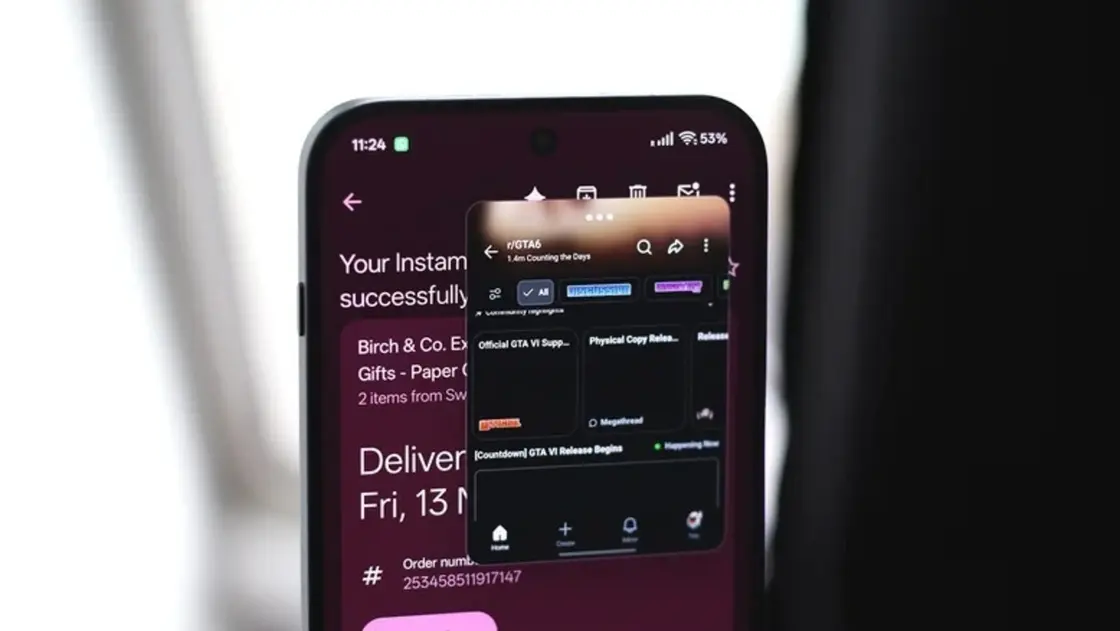
لكن تقسيم الشاشة ليس الوسيلة الوحيدة التي يوفرها أندرويد لتشغيل أكثر من تطبيق بالتزامن، إذ تدعم الهواتف الحديثة أيضاً ميزة النوافذ العائمة (Floating Windows).
وتتيح هذه الميزة فتح تطبيق في نافذة صغيرة تظهر فوق التطبيق المستخدم حالياً، بدلاً من تقسيم الشاشة إلى نصفين.
وبذلك يمكن مشاهدة تطبيقين والتفاعل معهما في الوقت نفسه، مع إمكانية تحريك النافذة العائمة إلى أي موضع أو تغيير حجمها من خلال سحب حوافها أو زواياها.
وتختلف طريقة تنفيذ هذه الميزة بحسب الشركة المصنعة للهاتف. فعلى سبيل المثال، توفر هواتف بيكسل العاملة بنظام أندرويد 17 ميزة Bubbles، التي تسمح بتشغيل التطبيقات في نوافذ عائمة، ثم تصغيرها لتظهر في صورة فقاعات تشبه رؤوس المحادثات في تطبيق Facebook Messenger، ما يتيح إعادة فتحها سريعاً دون مغادرة التطبيق الحالي.
أما “سامسونغ” فتطلق على الميزة اسم Pop-up View، بينما تستخدم شركات مثل “وان بلس” و”أوبو” تسمية Floating Windows.
وتقدم واجهة ColorOS 17 من أوبو تجربة متقدمة نسبياً للنوافذ العائمة، إذ تسمح أيضاً بتغيير نسبة العرض إلى الارتفاع لبعض هذه النوافذ.
وعلى سبيل المثال، يمكن لهاتف OnePlus 15 تشغيل تطبيقين في وضع تقسيم الشاشة، مع تشغيل تطبيق ثالث في نافذة عائمة فوقهما، وإن كان هذا المستوى من تعدد المهام قد لا يكون ضرورياً لمعظم المستخدمين على الهواتف التقليدية ذات الشاشات المحدودة.
لماذا لا تعمل ميزة تقسيم الشاشة مع بعض التطبيقات؟
رغم مرور سنوات طويلة على ظهور الميزة، قد يواجه المستخدمون حالات لا يعمل فيها وضع تقسيم الشاشة مع بعض التطبيقات.
ورغم التحسن الكبير في توافق التطبيقات مع أنظمة النوافذ المتعددة، لا تزال هناك تطبيقات لا تدعم هذا الوضع رسمياً.
وفي هذه الحالة، قد يظهر خيار Split Screen باللون الرمادي، أو لا يظهر ضمن الخيارات المتاحة من الأساس.
ويمكن للمستخدم أولاً التوجه إلى متجر “غوغل بلاي” وتحديث التطبيقات المثبتة، إذ قد تضيف الإصدارات الأحدث منها دعماً لتعدد النوافذ.
وإذا لم يحل التحديث المشكلة، يوفر أندرويد خياراً إضافياً مخفياً داخل قائمة خيارات المطور (Developer Options)، يحمل اسم Force activities to be resizable، ويسمح بمحاولة إجبار التطبيقات غير المتوافقة رسمياً على العمل في وضع تقسيم الشاشة.
لكن هذه الطريقة لا تضمن نجاح تشغيل جميع التطبيقات، كما قد تختلف نتائجها من هاتف إلى آخر. فقد تنجح مع بعض التطبيقات غير المدعومة على جهاز معين، بينما لا تحقق النتيجة نفسها على جهاز آخر، فضلاً عن احتمال عدم عمل بعض التطبيقات بصورة سليمة عند إجبارها على استخدام وضع تقسيم الشاشة.
كيفية تفعيل خيارات المطور
تكون قائمة خيارات المطور مخفية افتراضياً في هواتف أندرويد، ويمكن تفعيلها من خلال الخطوات التالية:
1. افتح تطبيق الإعدادات (Settings)، ثم انتقل إلى قسم حول الهاتف (About).
2. ابحث عن خيار رقم الإصدار (Build Number).
3. اضغط على رقم الإصدار سبع مرات متتالية.
4. أدخل رمز PIN أو كلمة المرور عند طلب ذلك.
بعد تفعيل القائمة، يمكن الوصول إليها في معظم الهواتف من خلال الإعدادات، ثم النظام (System)، واختيار خيارات المطور.
وبعد ذلك، يمكن البحث عن خيار Force activities to be resizable وتفعيله لمحاولة تشغيل التطبيقات غير المتوافقة في وضع تقسيم الشاشة.
ورغم أن تفعيل خيارات المطور في حد ذاته لا يمثل خطراً مباشراً على الهاتف، فإن هذه القائمة تتضمن إعدادات متقدمة قد تؤثر في أداء الجهاز واستقراره، لذلك يُفضل عدم تغيير أي خيارات لا يعرف المستخدم وظيفتها.
