Close Menu
  • أخبار التقنية
  • الشركات
    • Apple
    • Samsung
    • HUAWEI
    • google
    • Microsoft
  • الذكاء الاصطناعي
    • الابتكارات والتطبيقات
    • مستقبل AI فى السعودية
  • التقنية المالية
    • المدفوعات الرقمية
    • البنوك الرقمية والمحافظ
  • السيارات
    • تجارب وتقارير
    • السيارات الكهربائية والذكية
    • أخبار شركات
  • الألعاب الإلكتروني
    • أخبار الألعاب
    • المراجعات
    • الرياضات الإلكترونية
  • المراجعات
    • هواتف
    • لابتوبات
    • أجهزة
  • الأعمال
    • شركات ناشئة
    • استثمارات
    • أخبار الاقتصاد الرقمي
  • أدوات AI

اشترك بالنشرة البريدية

احصل علي احدث الأخبار والمعلومات التقنية المفيدة علي بريدك الإلكتروني

اخر الأخبار

لماذا تختفي شبكة الواي فاي فجأة رغم أن الراوتر يعمل؟ الأسباب والحلول

4 أغسطس، 2026

هل يبطئ التلفزيون الذكي سرعة الإنترنت؟ الحقيقة التي لا يعرفها كثيرون

4 أغسطس، 2026

طريقة حماية هاتفك من السخونة الزائدة داخل السيارة

4 أغسطس، 2026
فيسبوك X (Twitter) الانستغرام
فيسبوك X (Twitter) الانستغرام فيميو
سعودي تِك | Saudi Tech
تسجيل الدخول
  • أخبار التقنية
  • الشركات
    • Apple
    • Samsung
    • HUAWEI
    • google
    • Microsoft
  • الذكاء الاصطناعي
    • الابتكارات والتطبيقات
    • مستقبل AI فى السعودية
  • التقنية المالية
    • المدفوعات الرقمية
    • البنوك الرقمية والمحافظ
  • السيارات
    • تجارب وتقارير
    • السيارات الكهربائية والذكية
    • أخبار شركات
  • الألعاب الإلكتروني
    • أخبار الألعاب
    • المراجعات
    • الرياضات الإلكترونية
  • المراجعات
    • هواتف
    • لابتوبات
    • أجهزة
  • الأعمال
    • شركات ناشئة
    • استثمارات
    • أخبار الاقتصاد الرقمي
  • أدوات AI
سعودي تِك | Saudi Tech
  • أخبار التقنية
  • الشركات
  • الذكاء الاصطناعي
  • التقنية المالية
  • السيارات
  • الألعاب الإلكتروني
  • المراجعات
  • الأعمال
  • أدوات AI
Home هل يبطئ التلفزيون الذكي سرعة الإنترنت؟ الحقيقة التي لا يعرفها كثيرون
أخبار التقنية

هل يبطئ التلفزيون الذكي سرعة الإنترنت؟ الحقيقة التي لا يعرفها كثيرون

4 أغسطس، 2026
فيسبوك تويتر بينتيريست لينكدإن Tumblr واتساب VKontakte البريد الإلكتروني
شاركها
فيسبوك تويتر لينكدإن بينتيريست البريد الإلكتروني
٦ دقيقة قراءة · قبل ساعة واحدة
في هذا المقال
  • لماذا تحدث المشكلة؟
  • كيف تتأكد من أن التلفزيون هو سبب المشكلة؟
  • 1- انقل التلفزيون إلى نطاق منفصل (أو خصّص له نطاق 2.4 غيغاهرتز)
  • 2- حسّن مكان التلفزيون أو استخدم اتصالًا سلكيًا
  • 3- قلّل استهلاك البيانات في الخلفية
  • 4- استخدم جهاز بث خارجي مزودًا

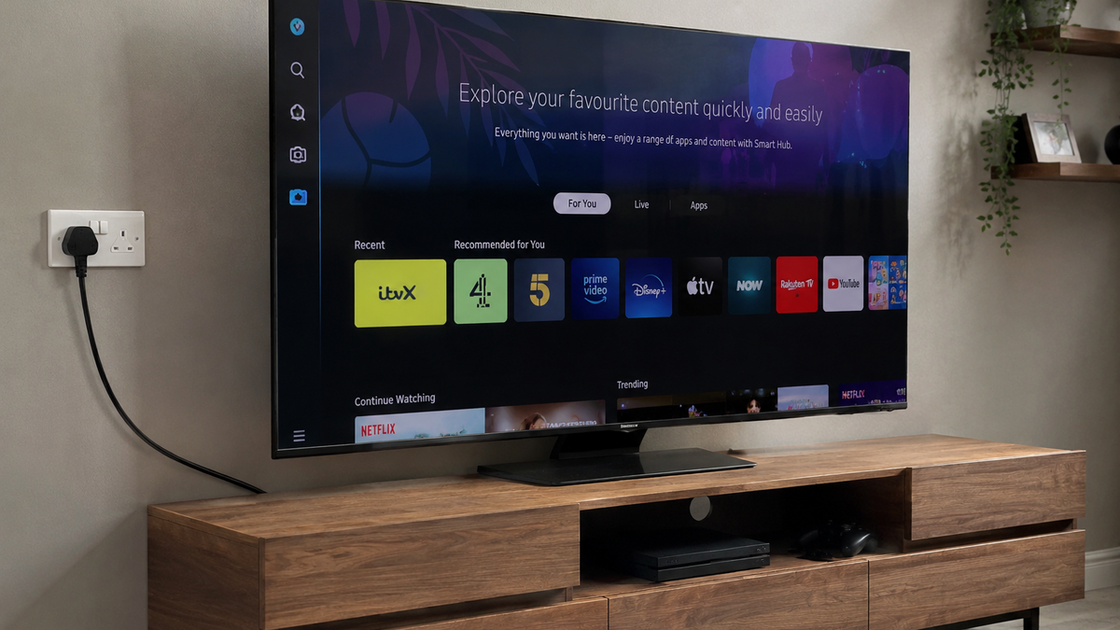
قد يؤدي التفاز الذكي إلى إبطاء سرعة شبكة الواي فاي وبالتالي الإنترنت، ويحدث ذلك أكثر مما يتوقعه كثيرون.

وغالبًا ما يرجع ذلك إلى سببين رئيسيين: ازدحام نطاق الشبكة اللاسلكية، إلى جانب استهلاك التلفزيون للبيانات في الخلفية باستمرار. والأمر الجيد هو أن حل هاتين المشكلتين لا يتطلب شراء راوتر جديد.

صحيح أن جهاز تلفزيون واحد لن يستهلك سرعة اتصال الإنترنت بالكامل، لكنه قد يسبب ازدحامًا في النطاق الذي تعتمد عليه بقية أجهزتك، بحسب موقع “Smarttvs” المتخصص في المحتوى المتعلق بأجهزة التلفاز الذكي.

لماذا تحدث المشكلة؟

وفقًا لمقارنة أجرتها شركة إنتل بين نطاقات الشبكات اللاسلكية، فإن نطاق 2.4 غيغاهرتز -وهو أحد نطاقات التردد التي تستخدمها شبكات الواي فاي- يتميز بقدرته على الوصول لمسافات أبعد واختراق الجدران بصورة أفضل، لكنه يوفر عددًا أقل من القنوات غير المتداخلة مقارنة بنطاق 5 غيغاهرتز، لذلك فإن ازدحامه بعدة أجهزة يؤدي إلى تراجع أداء الشبكة بأكملها.

وتتصل معظم أجهزة التلفزيون الذكية افتراضيًا بنطاق 2.4 غيغاهرتز بسبب مداه الأطول، وهنا تكمن المشكلة، إذ يتنافس الهاتف والحاسوب المحمول وحتى أجهزة الراوتر القريبة مع التلفزيون على النطاق نفسه.

ولا يتوقف الأمر عند هذا الحد، فهناك عامل آخر يتمثل في البيانات التي يستهلكها التلفزيون في الخلفية.

فحتى عند عرض الشاشة الرئيسية فقط، قد يستمر التلفزيون في إرسال بيانات المشاهدة وتحميل الإعلانات والمقاطع الدعائية تلقائيًا. وعند اجتماع ذلك مع ازدحام النطاق، قد يصبح التلفزيون سببًا في بطء الشبكة حتى عندما لا يستخدمه أحد.

كيف تتأكد من أن التلفزيون هو سبب المشكلة؟

قبل تغيير أي إعدادات، تأكد أولًا من أن التلفزيون هو المسؤول عن بطء الشبكة. ولن يستغرق هذا الاختبار سوى خمس دقائق.

أجرِ اختبارًا لسرعة الإنترنت مرتين باستخدام هاتف أو حاسوب محمول، مع الوقوف في المكان نفسه في المرتين. في البداية، افصل التلفزيون تمامًا عن الكهرباء، ثم شغّل اختبار السرعة وسجل سرعة التنزيل.

بعد ذلك، أعد تشغيل التلفزيون، وابدأ تشغيل فيديو بدقة 4K، ثم كرر اختبار السرعة بالطريقة نفسها.

إذا لاحظت انخفاضًا في سرعة التنزيل على الحاسوب بمجرد بدء تشغيل الفيديو بدقة 4K على التلفزيون، فهذه إشارة واضحة إلى أن التلفزيون يسبب ازدحامًا في النطاق اللاسلكي.

كما يمكنك التحقق من ذلك من خلال تطبيق الراوتر، إذ تعرض معظم تطبيقات أجهزة التوجيه قائمة بالأجهزة المتصلة وحجم استهلاك كل منها للبيانات في الوقت الفعلي. فإذا كان التلفزيون يستهلك البيانات باستمرار رغم عدم تشغيل أي محتوى، فمن المرجح أن المشكلة ناتجة عن البيانات التي يعمل على نقلها في الخلفية، وليس عن البث المباشر. وفي كلتا الحالتين، فإن الحلول التالية هي نفسها.

كيف تمنع التلفزيون من استهلاك شبكة الواي فاي بالكامل؟

هناك عدة خطوات يمكن أن تساعد في تقليل استهلاك التلفزيون لشبكة الواي فاي وتحسين أداء الإنترنت في المنزل.

جرّب الحلول التالية بالترتيب، إذ غالبًا ما يكون الحل الأول كافيًا لمعالجة المشكلة، وقد لا تحتاج إلى تنفيذ بقية الخطوات.

1- انقل التلفزيون إلى نطاق منفصل (أو خصّص له نطاق 2.4 غيغاهرتز)

يُعد هذا الإجراء الأكثر تأثيرًا، إذ يتمثل الهدف في منع التلفزيون من استخدام النطاق نفسه الذي تعتمد عليه أجهزتك الأسرع.

إذا كان الراوتر يبث اسم شبكة واحدًا يجمع بين نطاقي 2.4 غيغاهرتز و5 غيغاهرتز، فقسّم الشبكة إلى اسمين منفصلين (SSID) بحيث يكون لكل نطاق اسم مستقل.

بعد ذلك، وصّل الهاتف والحاسوب المحمول بشبكة 5 غيغاهرتز (أو 6 غيغاهرتز إذا كانت متاحة)، واترك التلفزيون متصلًا بشبكة 2.4 غيغاهرتز.

وتوصي شركة إنتل باستخدام نطاق 2.4 غيغاهرتز للأجهزة التي لا تحتاج إلى سرعات عالية أو التي تعمل في الخلفية، بينما يُفضل توصيل الأجهزة التي تتطلب سرعة عالية وزمن استجابة منخفضًا، مثل الهواتف وأجهزة الكمبيوتر، بنطاق 5 غيغاهرتز.

وعادةً ما يؤدي تخصيص نطاق 2.4 غيغاهرتز للتلفزيون ونقل الأجهزة السريعة إلى شبكة 5 جيجاهرتز مستقلة إلى استعادة سرعة هذه الأجهزة إلى مستوى قريب من السرعة التي تحصل عليها عند إيقاف تشغيل التلفزيون.

وفي المقابل، سيستمر التلفزيون في تشغيل المحتوى بصورة طبيعية، لأن فيديو 4K يحتاج عادةً إلى سرعة تتراوح بين 15 و25 ميغابت في الثانية فقط، وهي سرعة يستطيع نطاق 2.4 غيغاهرتز توفيرها بسهولة بعد نقل الأجهزة الأخرى إلى النطاق الأسرع.

2- حسّن مكان التلفزيون أو استخدم اتصالًا سلكيًا

إذا كانت إشارة الشبكة التي يستقبلها التلفزيون ضعيفة، فلن يكون تغيير النطاق وحده كافيًا لحل المشكلة. فضعف الإشارة يجبر التلفزيون على إعادة إرسال البيانات باستمرار للحفاظ على الاتصال، وهو ما يستهلك جزءًا من سعة الشبكة اللاسلكية.

ولحل هذه المشكلة، ضع إحدى وحدات نظام Mesh Wi-Fi -المخصصة لتوسيع تغطية الشبكة- في مكان يسمح بوجود خط رؤية مباشر مع التلفزيون، أو الأفضل من ذلك، وصّل التلفزيون مباشرة بالراوتر عبر كابل Ethernet.

فالتلفزيون الذي يبث محتوى 4K عبر اتصال سلكي يتوقف تمامًا عن منافسة الأجهزة الأخرى على شبكة الواي فاي، وهو الحل الأكثر فعالية. كما أن معظم أجهزة التلفزيون تحتوي على منفذ Ethernet في الجهة الخلفية، لذا فإن توصيل كابل واحد يكفي لإخراج التلفزيون من معادلة الشبكة اللاسلكية نهائيًا.

3- قلّل استهلاك البيانات في الخلفية

حتى إذا كان التلفزيون موضوعًا في مكان مناسب ومتصلًا بالنطاق الصحيح، فقد يستمر في استهلاك البيانات في الخلفية. وتُعد ميزة التعرّف التلقائي على المحتوى (Automatic Content Recognition – ACR) من أبرز الأسباب، إذ تعمل على تحليل المحتوى المعروض على الشاشة وإرسال بيانات المشاهدة باستمرار.

وتوضح صفحة دعم “سامسونغ” الخاصة بخدمة “Viewing Information Services” أن ميزة ACR اختيارية ولا تعمل إلا إذا وافق المستخدم على تفعيلها أثناء إعداد التلفزيون لأول مرة، كما يمكن إيقافها في أي وقت من قائمة الإعدادات.

وفي أجهزة سامسونغ، انتقل إلى:

الإعدادات > عام والخصوصية > الشروط والخصوصية، ثم عطّل خيار Viewing Information Services.

كما أن إيقاف ميزة ACR، وتعطيل إعلانات الشاشة الرئيسية، وإيقاف تشغيل المعاينات التي تعمل تلقائيًا، يقلل من استهلاك البيانات في الخلفية بشكل ملحوظ.

ويُنصح أيضًا بإيقاف التحديثات التلقائية، لأن تنزيل تحديثات النظام في الخلفية قد يؤدي إلى ارتفاع استهلاك الإنترنت في أوقات غير مناسبة.

4- استخدم جهاز بث خارجي مزودًا

في بعض الأحيان، لا تكون المشكلة في شبكة الإنترنت أو الراوتر، بل في منصة التلفزيون نفسها. فشرائح الواي فاي الموجودة في بعض أجهزة التلفزيون، خاصة الاقتصادية منها، لا تضاهي جودة وحدات الاتصال اللاسلكي المستخدمة في أجهزة البث الخارجية.

وإذا كنت لا ترغب في استبدال التلفزيون بالكامل، فقد يكون استخدام جهاز بث خارجي حلًا عمليًا. وغالبًا ما تأتي هذه الأجهزة مزودة بوحدات اتصال لاسلكي أحدث وأكثر كفاءة، ما يساعدها على إدارة الاتصال بالشبكة بصورة أفضل مقارنة بالعديد من أجهزة التلفزيون الذكية.

قد يؤدي التفاز الذكي إلى إبطاء سرعة شبكة الواي فاي وبالتالي الإنترنت، ويحدث ذلك أكثر مما يتوقعه كثيرون.

وغالبًا ما يرجع ذلك إلى سببين رئيسيين: ازدحام نطاق الشبكة اللاسلكية، إلى جانب استهلاك التلفزيون للبيانات في الخلفية باستمرار. والأمر الجيد هو أن حل هاتين المشكلتين لا يتطلب شراء راوتر جديد.

صحيح أن جهاز تلفزيون واحد لن يستهلك سرعة اتصال الإنترنت بالكامل، لكنه قد يسبب ازدحامًا في النطاق الذي تعتمد عليه بقية أجهزتك، بحسب موقع “Smarttvs” المتخصص في المحتوى المتعلق بأجهزة التلفاز الذكي.

لماذا تحدث المشكلة؟

وفقًا لمقارنة أجرتها شركة إنتل بين نطاقات الشبكات اللاسلكية، فإن نطاق 2.4 غيغاهرتز -وهو أحد نطاقات التردد التي تستخدمها شبكات الواي فاي- يتميز بقدرته على الوصول لمسافات أبعد واختراق الجدران بصورة أفضل، لكنه يوفر عددًا أقل من القنوات غير المتداخلة مقارنة بنطاق 5 غيغاهرتز، لذلك فإن ازدحامه بعدة أجهزة يؤدي إلى تراجع أداء الشبكة بأكملها.

وتتصل معظم أجهزة التلفزيون الذكية افتراضيًا بنطاق 2.4 غيغاهرتز بسبب مداه الأطول، وهنا تكمن المشكلة، إذ يتنافس الهاتف والحاسوب المحمول وحتى أجهزة الراوتر القريبة مع التلفزيون على النطاق نفسه.

ولا يتوقف الأمر عند هذا الحد، فهناك عامل آخر يتمثل في البيانات التي يستهلكها التلفزيون في الخلفية.

فحتى عند عرض الشاشة الرئيسية فقط، قد يستمر التلفزيون في إرسال بيانات المشاهدة وتحميل الإعلانات والمقاطع الدعائية تلقائيًا. وعند اجتماع ذلك مع ازدحام النطاق، قد يصبح التلفزيون سببًا في بطء الشبكة حتى عندما لا يستخدمه أحد.

كيف تتأكد من أن التلفزيون هو سبب المشكلة؟

قبل تغيير أي إعدادات، تأكد أولًا من أن التلفزيون هو المسؤول عن بطء الشبكة. ولن يستغرق هذا الاختبار سوى خمس دقائق.

أجرِ اختبارًا لسرعة الإنترنت مرتين باستخدام هاتف أو حاسوب محمول، مع الوقوف في المكان نفسه في المرتين. في البداية، افصل التلفزيون تمامًا عن الكهرباء، ثم شغّل اختبار السرعة وسجل سرعة التنزيل.

بعد ذلك، أعد تشغيل التلفزيون، وابدأ تشغيل فيديو بدقة 4K، ثم كرر اختبار السرعة بالطريقة نفسها.

إذا لاحظت انخفاضًا في سرعة التنزيل على الحاسوب بمجرد بدء تشغيل الفيديو بدقة 4K على التلفزيون، فهذه إشارة واضحة إلى أن التلفزيون يسبب ازدحامًا في النطاق اللاسلكي.

كما يمكنك التحقق من ذلك من خلال تطبيق الراوتر، إذ تعرض معظم تطبيقات أجهزة التوجيه قائمة بالأجهزة المتصلة وحجم استهلاك كل منها للبيانات في الوقت الفعلي. فإذا كان التلفزيون يستهلك البيانات باستمرار رغم عدم تشغيل أي محتوى، فمن المرجح أن المشكلة ناتجة عن البيانات التي يعمل على نقلها في الخلفية، وليس عن البث المباشر. وفي كلتا الحالتين، فإن الحلول التالية هي نفسها.

كيف تمنع التلفزيون من استهلاك شبكة الواي فاي بالكامل؟

هناك عدة خطوات يمكن أن تساعد في تقليل استهلاك التلفزيون لشبكة الواي فاي وتحسين أداء الإنترنت في المنزل.

جرّب الحلول التالية بالترتيب، إذ غالبًا ما يكون الحل الأول كافيًا لمعالجة المشكلة، وقد لا تحتاج إلى تنفيذ بقية الخطوات.

1- انقل التلفزيون إلى نطاق منفصل (أو خصّص له نطاق 2.4 غيغاهرتز)

يُعد هذا الإجراء الأكثر تأثيرًا، إذ يتمثل الهدف في منع التلفزيون من استخدام النطاق نفسه الذي تعتمد عليه أجهزتك الأسرع.

إذا كان الراوتر يبث اسم شبكة واحدًا يجمع بين نطاقي 2.4 غيغاهرتز و5 غيغاهرتز، فقسّم الشبكة إلى اسمين منفصلين (SSID) بحيث يكون لكل نطاق اسم مستقل.

بعد ذلك، وصّل الهاتف والحاسوب المحمول بشبكة 5 غيغاهرتز (أو 6 غيغاهرتز إذا كانت متاحة)، واترك التلفزيون متصلًا بشبكة 2.4 غيغاهرتز.

وتوصي شركة إنتل باستخدام نطاق 2.4 غيغاهرتز للأجهزة التي لا تحتاج إلى سرعات عالية أو التي تعمل في الخلفية، بينما يُفضل توصيل الأجهزة التي تتطلب سرعة عالية وزمن استجابة منخفضًا، مثل الهواتف وأجهزة الكمبيوتر، بنطاق 5 غيغاهرتز.

وعادةً ما يؤدي تخصيص نطاق 2.4 غيغاهرتز للتلفزيون ونقل الأجهزة السريعة إلى شبكة 5 جيجاهرتز مستقلة إلى استعادة سرعة هذه الأجهزة إلى مستوى قريب من السرعة التي تحصل عليها عند إيقاف تشغيل التلفزيون.

وفي المقابل، سيستمر التلفزيون في تشغيل المحتوى بصورة طبيعية، لأن فيديو 4K يحتاج عادةً إلى سرعة تتراوح بين 15 و25 ميغابت في الثانية فقط، وهي سرعة يستطيع نطاق 2.4 غيغاهرتز توفيرها بسهولة بعد نقل الأجهزة الأخرى إلى النطاق الأسرع.

2- حسّن مكان التلفزيون أو استخدم اتصالًا سلكيًا

إذا كانت إشارة الشبكة التي يستقبلها التلفزيون ضعيفة، فلن يكون تغيير النطاق وحده كافيًا لحل المشكلة. فضعف الإشارة يجبر التلفزيون على إعادة إرسال البيانات باستمرار للحفاظ على الاتصال، وهو ما يستهلك جزءًا من سعة الشبكة اللاسلكية.

ولحل هذه المشكلة، ضع إحدى وحدات نظام Mesh Wi-Fi -المخصصة لتوسيع تغطية الشبكة- في مكان يسمح بوجود خط رؤية مباشر مع التلفزيون، أو الأفضل من ذلك، وصّل التلفزيون مباشرة بالراوتر عبر كابل Ethernet.

فالتلفزيون الذي يبث محتوى 4K عبر اتصال سلكي يتوقف تمامًا عن منافسة الأجهزة الأخرى على شبكة الواي فاي، وهو الحل الأكثر فعالية. كما أن معظم أجهزة التلفزيون تحتوي على منفذ Ethernet في الجهة الخلفية، لذا فإن توصيل كابل واحد يكفي لإخراج التلفزيون من معادلة الشبكة اللاسلكية نهائيًا.

3- قلّل استهلاك البيانات في الخلفية

حتى إذا كان التلفزيون موضوعًا في مكان مناسب ومتصلًا بالنطاق الصحيح، فقد يستمر في استهلاك البيانات في الخلفية. وتُعد ميزة التعرّف التلقائي على المحتوى (Automatic Content Recognition – ACR) من أبرز الأسباب، إذ تعمل على تحليل المحتوى المعروض على الشاشة وإرسال بيانات المشاهدة باستمرار.

وتوضح صفحة دعم “سامسونغ” الخاصة بخدمة “Viewing Information Services” أن ميزة ACR اختيارية ولا تعمل إلا إذا وافق المستخدم على تفعيلها أثناء إعداد التلفزيون لأول مرة، كما يمكن إيقافها في أي وقت من قائمة الإعدادات.

وفي أجهزة سامسونغ، انتقل إلى:

الإعدادات > عام والخصوصية > الشروط والخصوصية، ثم عطّل خيار Viewing Information Services.

كما أن إيقاف ميزة ACR، وتعطيل إعلانات الشاشة الرئيسية، وإيقاف تشغيل المعاينات التي تعمل تلقائيًا، يقلل من استهلاك البيانات في الخلفية بشكل ملحوظ.

ويُنصح أيضًا بإيقاف التحديثات التلقائية، لأن تنزيل تحديثات النظام في الخلفية قد يؤدي إلى ارتفاع استهلاك الإنترنت في أوقات غير مناسبة.

4- استخدم جهاز بث خارجي مزودًا

في بعض الأحيان، لا تكون المشكلة في شبكة الإنترنت أو الراوتر، بل في منصة التلفزيون نفسها. فشرائح الواي فاي الموجودة في بعض أجهزة التلفزيون، خاصة الاقتصادية منها، لا تضاهي جودة وحدات الاتصال اللاسلكي المستخدمة في أجهزة البث الخارجية.

وإذا كنت لا ترغب في استبدال التلفزيون بالكامل، فقد يكون استخدام جهاز بث خارجي حلًا عمليًا. وغالبًا ما تأتي هذه الأجهزة مزودة بوحدات اتصال لاسلكي أحدث وأكثر كفاءة، ما يساعدها على إدارة الاتصال بالشبكة بصورة أفضل مقارنة بالعديد من أجهزة التلفزيون الذكية.

التلفزيون الذكي تقنية سرعة الانترنت
السابقطريقة حماية هاتفك من السخونة الزائدة داخل السيارة
التالي لماذا تختفي شبكة الواي فاي فجأة رغم أن الراوتر يعمل؟ الأسباب والحلول
news

المقالات ذات الصلة

لماذا تختفي شبكة الواي فاي فجأة رغم أن الراوتر يعمل؟ الأسباب والحلول

4 أغسطس، 2026

طريقة حماية هاتفك من السخونة الزائدة داخل السيارة

4 أغسطس، 2026

لا تضع جهاز الراوتر على الأرض لهذا السبب

4 أغسطس، 2026

“أبل” تطور ميزة طال انتظارها.. نسخ ولصق مباشر بين آيفون وأجهزة ويندوز

4 أغسطس، 2026
اترك تعليقاً إلغاء الرد

✦ أعلن معنا اجعل علامتك في واجهة
المشهد التقني السعودي
جمهور مؤثر من صنّاع القرار والمهتمين بالتقنية أعلن معنا الآن
اختيارات القراء

مايكروسوفت تعيد هندسة ويندوز 11 لتقليل استهلاك الذاكرة

4 أغسطس، 2026

“جوجل” تلغي تطبيقًا قبل إطلاقه رغم تسجيل 800 ألف طلب مسبق له

3 أغسطس، 2026

بطاريات السيليكون والكربون.. هل تنهي أخيرًا أزمة عمر بطارية الهواتف الذكية؟

3 أغسطس، 2026

كل ما تود معرفته عن نظام التنبيه بالزلازل في أندرويد

3 أغسطس، 2026
  • Facebook
  • X
  • Pinterest
  • Instagram
  • YouTube
  • Vimeo
ربما يهمك
أخبار التقنية

لماذا تختفي شبكة الواي فاي فجأة رغم أن الراوتر يعمل؟ الأسباب والحلول

news4 أغسطس، 2026

يمكن أن يكون اختفاء شبكة الواي فاي تجربة مزعجة ومربكة، خاصة في العصر الرقمي الحالي…

هل يبطئ التلفزيون الذكي سرعة الإنترنت؟ الحقيقة التي لا يعرفها كثيرون

4 أغسطس، 2026

طريقة حماية هاتفك من السخونة الزائدة داخل السيارة

4 أغسطس، 2026

آيفون 18e قد يحصل على ترقية غريبة لدعم الذكاء الاصطناعي

4 أغسطس، 2026

اشترك بالنشرة البريدية

احصل علي احدث الأخبار والمعلومات التقنية المفيدة علي بريدك الإلكتروني

فيسبوك X (Twitter) بينتيريست فيميو واتساب تيكتوك الانستغرام
  • اخبار التقنية
  • الشركات
  • الذكاء الاصطناعي
  • التقنية المالية
  • السيارات
  • الألعاب الاإلكتروني
  • المراجعات
  • الأعمال
  • الابتكارات والتطبيقات
  • مستقبل AI فى السعودية
  • المدفوعات الرقمية
  • البنوك الرقمية والمحافظ
  • استثمارات
  • شركات ناشئة

روابط

  • عن سعودي تِك
  • تواصل معنا
  • الوظائف

كن أول من يعرف جديد التقنية

تابع أحدث أخبار التقنية السعودية والابتكارات المستقبلية مباشرة في بريدك.

© 2026 SaudiTech.
  • سياسة الخصوصية
  • الشروط و الأحكام

اكتب كلمة البحث ثم اضغط على زر Enter

تسجيل الدخول أو التسجيل

مرحبًا بعودتك!

Login to your account below.

نسيت كلمة المرور؟