Close Menu
  • أخبار التقنية
  • الشركات
    • Apple
    • Samsung
    • HUAWEI
    • google
    • Microsoft
  • الذكاء الاصطناعي
    • الابتكارات والتطبيقات
    • مستقبل AI فى السعودية
  • التقنية المالية
    • المدفوعات الرقمية
    • البنوك الرقمية والمحافظ
  • السيارات
    • تجارب وتقارير
    • السيارات الكهربائية والذكية
    • أخبار شركات
  • الألعاب الإلكتروني
    • أخبار الألعاب
    • المراجعات
    • الرياضات الإلكترونية
  • المراجعات
    • هواتف
    • لابتوبات
    • أجهزة
  • الأعمال
    • شركات ناشئة
    • استثمارات
    • أخبار الاقتصاد الرقمي
  • أدوات AI

اشترك بالنشرة البريدية

احصل علي احدث الأخبار والمعلومات التقنية المفيدة علي بريدك الإلكتروني

اخر الأخبار

 كل ما تريد أن تعرفه عن هاتف +Fairphone Gen 6

19 أغسطس، 2026

طريقة استخدام راوتر قديم كمفتاح شبكة

19 أغسطس، 2026

كلود يستطيع الآن إرسال والرد على رسائل Gmail نيابةً عنك دون موافقة متكررة

19 أغسطس، 2026
فيسبوك X (Twitter) الانستغرام
فيسبوك X (Twitter) الانستغرام فيميو
سعودي تِك | Saudi Tech
تسجيل الدخول
  • أخبار التقنية
  • الشركات
    • Apple
    • Samsung
    • HUAWEI
    • google
    • Microsoft
  • الذكاء الاصطناعي
    • الابتكارات والتطبيقات
    • مستقبل AI فى السعودية
  • التقنية المالية
    • المدفوعات الرقمية
    • البنوك الرقمية والمحافظ
  • السيارات
    • تجارب وتقارير
    • السيارات الكهربائية والذكية
    • أخبار شركات
  • الألعاب الإلكتروني
    • أخبار الألعاب
    • المراجعات
    • الرياضات الإلكترونية
  • المراجعات
    • هواتف
    • لابتوبات
    • أجهزة
  • الأعمال
    • شركات ناشئة
    • استثمارات
    • أخبار الاقتصاد الرقمي
  • أدوات AI
سعودي تِك | Saudi Tech
  • أخبار التقنية
  • الشركات
  • الذكاء الاصطناعي
  • التقنية المالية
  • السيارات
  • الألعاب الإلكتروني
  • المراجعات
  • الأعمال
  • أدوات AI
Home طريقة استخدام راوتر قديم كمفتاح شبكة
أخبار التقنية

طريقة استخدام راوتر قديم كمفتاح شبكة

19 أغسطس، 2026
فيسبوك تويتر بينتيريست لينكدإن Tumblr واتساب VKontakte البريد الإلكتروني
شاركها
فيسبوك تويتر لينكدإن بينتيريست البريد الإلكتروني
٥ دقيقة قراءة · قبل ساعة واحدة
في هذا المقال
  • معظم أجهزة الراوتر يمكن تحويلها إلى Switch
  • كيفية تحويل الراوتر القديم إلى مفتاح شبكة
  • هل استخدام راوتر قديم كمفتاح شبكة فكرة جيدة؟
  • أكبر مشكلة: سرعة منافذ Ethernet
  • متى يكون مفتاح الشبكة المخصص أفضل؟

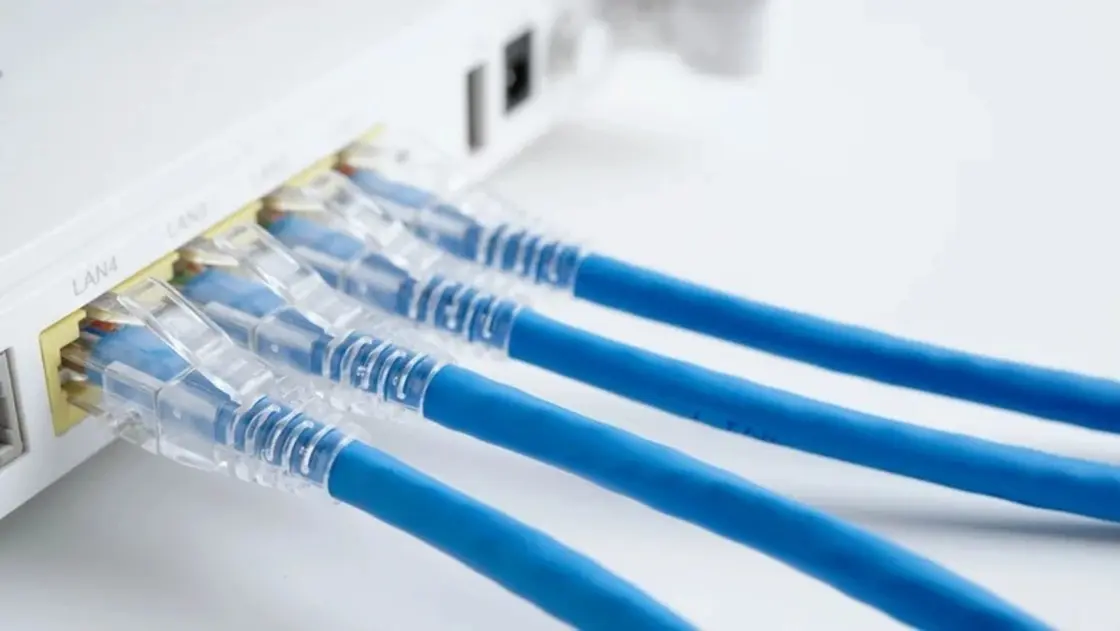
يحتوي راوتر المنزل العادي عادةً على 4 أو 5 منافذ Ethernet، وهي مساحة كافية إذا كانت معظم أجهزتك تتصل بالإنترنت عبر الواي فاي.

لكن بمجرد الاعتماد بشكل أكبر على الاتصال السلكي، قد تجد نفسك أمام مشكلة نقص المنافذ.

ومن المعروف أن اتصال Ethernet غالبًا ما يكون أكثر استقرارًا من الواي فاي، مع زمن استجابة أقل واتصال أكثر ثباتًا.

وهنا يأتي دور مفتاح الشبكة (Network Switch)، الذي يتيح إضافة المزيد من المنافذ وربط عدد أكبر من الأجهزة بالشبكة المحلية، بحسب تقرير نشره موقع “slashgear” .

ورغم أن مفاتيح الشبكات ليست باهظة الثمن، فإنك لست مضطرًا لشراء واحد جديد؛ إذ يمكنك تحويل راوتر قديم إلى مفتاح شبكة والاستفادة منه بدلًا من تركه دون استخدام.

معظم أجهزة الراوتر يمكن تحويلها إلى Switch

يمكن لمعظم أجهزة الراوتر، سواء القديمة أو الحديثة، العمل كمفتاح شبكة، لكنك ستحتاج إلى إجراء بعض التغييرات السريعة في إعداداتها.

وتوفر بعض أجهزة الراوتر أوضاعًا مدمجة لتنفيذ هذه التغييرات تلقائيًا، لكن حتى إذا لم يكن الراوتر يدعم ذلك، فإن العملية تظل بسيطة نسبيًا.

لكن هناك نقطة مهمة: لن تتمكن من استخدام جميع منافذ الراوتر.

فإذا كان الجهاز يحتوي على منفذ WAN أو إنترنت، فلن تستخدمه عادةً في هذا الإعداد، بينما سيُستخدم أحد منافذ LAN أو Ethernet للاتصال بالراوتر الرئيسي.

وبالتالي، إذا كان الراوتر يحتوي على 4 منافذ LAN، فستتمكن من استخدام 3 منها، وإذا كان يحتوي على 5 منافذ، فستستخدم 4 منها، أي منفذ واحد أقل من إجمالي منافذ LAN المتاحة.

كيفية تحويل الراوتر القديم إلى مفتاح شبكة

قبل البدء، يُفضل إعادة ضبط الراوتر القديم إلى إعدادات المصنع.

بعد ذلك، وصّله بجهاز كمبيوتر باستخدام كابل Ethernet، مع التأكد من توصيل الكابل بأحد المنافذ التي تحمل اسم LAN أو Ethernet.

ثم افتح متصفح الإنترنت وأدخل عنوان IP الافتراضي للراوتر القديم للوصول إلى لوحة التحكم.

غالبًا ما يكون العنوان: 192.168.1.1 أو: 192.168.0.1.

ويمكنك عادةً العثور على عنوان IP وبيانات الدخول إلى لوحة الإدارة على ملصق موجود على الراوتر نفسه.

1. تعطيل DHCP

بعد الدخول إلى إعدادات الراوتر، توجه إلى قسم DHCP وقم بتعطيله.

وتتمثل وظيفة DHCP (Dynamic Host Configuration Protocol) في توزيع عناوين IP على الأجهزة المتصلة بالشبكة.

لكن بما أن الراوتر الرئيسي هو الذي يتولى هذه المهمة بالفعل، فإن تشغيل DHCP على الراوتر الذي تستخدمه كمفتاح شبكة قد يؤدي إلى تعارضات في الشبكة.

2. تغيير عنوان IP للراوتر القديم

بعد ذلك، ستحتاج إلى تعيين عنوان IP جديد للراوتر القديم.

ويجب أن يكون هذا العنوان مختلفًا عن عنوان الراوتر الرئيسي وعن عناوين الأجهزة الأخرى الموجودة على الشبكة.

ويُفضل اختيار عنوان يقع خارج نطاق DHCP الذي يستخدمه الراوتر الرئيسي.

على سبيل المثال، إذا كان عنوان الراوتر الرئيسي: 192.168.1.1وينتهي نطاق DHCP الخاص به عند: 192.168.1.150.

فيمكنك تعيين العنوان التالي للراوتر القديم: 192.168.1.151.

أما Subnet Mask، فيجب أن تكون نفسها المستخدمة في الراوتر الرئيسي.

بعد حفظ الإعدادات، ستحتاج إلى الدخول إلى لوحة تحكم الراوتر القديم باستخدام عنوان IP الجديد.

3. تعطيل NAT وجدار الحماية وDNS

من إعدادات الراوتر القديم، قم بتعطيل:

– NAT.

– Firewall.

– DNS Server.

إذا كانت هذه الخيارات متاحة في الجهاز، ثم احفظ التغييرات.

4. توصيل الراوتر القديم بالراوتر الرئيسي

في الخطوة الأخيرة، استخدم كابل Ethernet لتوصيل الراوتر القديم بالراوتر الرئيسي.

وهنا أيضًا يجب استخدام منفذ LAN وليس WAN أو Internet.

وبمجرد الانتهاء، يمكنك توصيل أجهزتك الأخرى بالمنافذ المتبقية في الراوتر القديم.

وسيعمل الجهاز عندها كمفتاح شبكة، ما يسمح للأجهزة المتصلة به بالتواصل مع بقية الأجهزة الموجودة على الشبكة المحلية والوصول إلى الإنترنت من خلال الراوتر الرئيسي.

هل استخدام راوتر قديم كمفتاح شبكة فكرة جيدة؟

يعتمد الأمر في النهاية على احتياجاتك.

إذا كان لديك راوتر قديم وعدد مناسب من كابلات Ethernet، فإن تحويله إلى Switch سيكون حلًا مجانيًا تقريبًا، كما أنه خيار جيد لإعادة استخدام جهاز لم تعد بحاجة إليه.

لكن إذا كنت تبحث عن سهولة الاستخدام، أو مزيد من إمكانيات التحكم التي توفرها بعض مفاتيح الشبكات المُدارة (Managed Switches)، أو سرعات أعلى، فإن شراء مفتاح شبكة مخصص سيكون الخيار الأفضل.

أكبر مشكلة: سرعة منافذ Ethernet

أبرز عيوب استخدام راوتر قديم كمفتاح شبكة أن منافذ Ethernet الموجودة فيه قد تدعم سرعات لا تتجاوز 100 ميجابت في الثانية.

وإذا كان لديك اتصال إنترنت أسرع من ذلك، فسيصبح الراوتر القديم عنق زجاجة حقيقيًا ويحد من السرعة التي تستطيع أجهزتك الاستفادة منها.

كما أن تحويل الراوتر إلى Switch يزيد عدد المنافذ المتاحة، لكنه يظل في الغالب أقل من عدد المنافذ التي يمكن أن يوفرها مفتاح شبكة مخصص.

لذلك، إذا كنت بحاجة إلى توصيل عدد كبير من الأجهزة، فقد لا يحل الراوتر القديم المشكلة بالكامل.

متى يكون مفتاح الشبكة المخصص أفضل؟

مفتاح الشبكة غير المُدار Unmanaged Switch يعمل عادةً بطريقة التوصيل والتشغيل، ولا يحتاج إلى إعدادات معقدة أو تدخل كبير من المستخدم.

وتتوفر أجهزة تبدأ من 5 منافذ، بينما تقدم أجهزة أخرى 48 منفذًا أو أكثر، ما يتيح اختيار الجهاز المناسب وفق عدد الأجهزة التي تريد توصيلها.

لذلك، إذا كنت تخطط لإنشاء شبكة سلكية دائمة أو تعتمد عليها بشكل أساسي، فإن شراء مفتاح شبكة مخصص سيكون الخيار الأكثر عملية، بينما يظل تحويل راوتر قديم إلى Switch حلًا اقتصاديًا ومفيدًا لإعادة استخدام جهاز موجود لديك بالفعل.

يحتوي راوتر المنزل العادي عادةً على 4 أو 5 منافذ Ethernet، وهي مساحة كافية إذا كانت معظم أجهزتك تتصل بالإنترنت عبر الواي فاي.

لكن بمجرد الاعتماد بشكل أكبر على الاتصال السلكي، قد تجد نفسك أمام مشكلة نقص المنافذ.

ومن المعروف أن اتصال Ethernet غالبًا ما يكون أكثر استقرارًا من الواي فاي، مع زمن استجابة أقل واتصال أكثر ثباتًا.

وهنا يأتي دور مفتاح الشبكة (Network Switch)، الذي يتيح إضافة المزيد من المنافذ وربط عدد أكبر من الأجهزة بالشبكة المحلية، بحسب تقرير نشره موقع “slashgear” .

ورغم أن مفاتيح الشبكات ليست باهظة الثمن، فإنك لست مضطرًا لشراء واحد جديد؛ إذ يمكنك تحويل راوتر قديم إلى مفتاح شبكة والاستفادة منه بدلًا من تركه دون استخدام.

معظم أجهزة الراوتر يمكن تحويلها إلى Switch

يمكن لمعظم أجهزة الراوتر، سواء القديمة أو الحديثة، العمل كمفتاح شبكة، لكنك ستحتاج إلى إجراء بعض التغييرات السريعة في إعداداتها.

وتوفر بعض أجهزة الراوتر أوضاعًا مدمجة لتنفيذ هذه التغييرات تلقائيًا، لكن حتى إذا لم يكن الراوتر يدعم ذلك، فإن العملية تظل بسيطة نسبيًا.

لكن هناك نقطة مهمة: لن تتمكن من استخدام جميع منافذ الراوتر.

فإذا كان الجهاز يحتوي على منفذ WAN أو إنترنت، فلن تستخدمه عادةً في هذا الإعداد، بينما سيُستخدم أحد منافذ LAN أو Ethernet للاتصال بالراوتر الرئيسي.

وبالتالي، إذا كان الراوتر يحتوي على 4 منافذ LAN، فستتمكن من استخدام 3 منها، وإذا كان يحتوي على 5 منافذ، فستستخدم 4 منها، أي منفذ واحد أقل من إجمالي منافذ LAN المتاحة.

كيفية تحويل الراوتر القديم إلى مفتاح شبكة

قبل البدء، يُفضل إعادة ضبط الراوتر القديم إلى إعدادات المصنع.

بعد ذلك، وصّله بجهاز كمبيوتر باستخدام كابل Ethernet، مع التأكد من توصيل الكابل بأحد المنافذ التي تحمل اسم LAN أو Ethernet.

ثم افتح متصفح الإنترنت وأدخل عنوان IP الافتراضي للراوتر القديم للوصول إلى لوحة التحكم.

غالبًا ما يكون العنوان: 192.168.1.1 أو: 192.168.0.1.

ويمكنك عادةً العثور على عنوان IP وبيانات الدخول إلى لوحة الإدارة على ملصق موجود على الراوتر نفسه.

1. تعطيل DHCP

بعد الدخول إلى إعدادات الراوتر، توجه إلى قسم DHCP وقم بتعطيله.

وتتمثل وظيفة DHCP (Dynamic Host Configuration Protocol) في توزيع عناوين IP على الأجهزة المتصلة بالشبكة.

لكن بما أن الراوتر الرئيسي هو الذي يتولى هذه المهمة بالفعل، فإن تشغيل DHCP على الراوتر الذي تستخدمه كمفتاح شبكة قد يؤدي إلى تعارضات في الشبكة.

2. تغيير عنوان IP للراوتر القديم

بعد ذلك، ستحتاج إلى تعيين عنوان IP جديد للراوتر القديم.

ويجب أن يكون هذا العنوان مختلفًا عن عنوان الراوتر الرئيسي وعن عناوين الأجهزة الأخرى الموجودة على الشبكة.

ويُفضل اختيار عنوان يقع خارج نطاق DHCP الذي يستخدمه الراوتر الرئيسي.

على سبيل المثال، إذا كان عنوان الراوتر الرئيسي: 192.168.1.1وينتهي نطاق DHCP الخاص به عند: 192.168.1.150.

فيمكنك تعيين العنوان التالي للراوتر القديم: 192.168.1.151.

أما Subnet Mask، فيجب أن تكون نفسها المستخدمة في الراوتر الرئيسي.

بعد حفظ الإعدادات، ستحتاج إلى الدخول إلى لوحة تحكم الراوتر القديم باستخدام عنوان IP الجديد.

3. تعطيل NAT وجدار الحماية وDNS

من إعدادات الراوتر القديم، قم بتعطيل:

– NAT.

– Firewall.

– DNS Server.

إذا كانت هذه الخيارات متاحة في الجهاز، ثم احفظ التغييرات.

4. توصيل الراوتر القديم بالراوتر الرئيسي

في الخطوة الأخيرة، استخدم كابل Ethernet لتوصيل الراوتر القديم بالراوتر الرئيسي.

وهنا أيضًا يجب استخدام منفذ LAN وليس WAN أو Internet.

وبمجرد الانتهاء، يمكنك توصيل أجهزتك الأخرى بالمنافذ المتبقية في الراوتر القديم.

وسيعمل الجهاز عندها كمفتاح شبكة، ما يسمح للأجهزة المتصلة به بالتواصل مع بقية الأجهزة الموجودة على الشبكة المحلية والوصول إلى الإنترنت من خلال الراوتر الرئيسي.

هل استخدام راوتر قديم كمفتاح شبكة فكرة جيدة؟

يعتمد الأمر في النهاية على احتياجاتك.

إذا كان لديك راوتر قديم وعدد مناسب من كابلات Ethernet، فإن تحويله إلى Switch سيكون حلًا مجانيًا تقريبًا، كما أنه خيار جيد لإعادة استخدام جهاز لم تعد بحاجة إليه.

لكن إذا كنت تبحث عن سهولة الاستخدام، أو مزيد من إمكانيات التحكم التي توفرها بعض مفاتيح الشبكات المُدارة (Managed Switches)، أو سرعات أعلى، فإن شراء مفتاح شبكة مخصص سيكون الخيار الأفضل.

أكبر مشكلة: سرعة منافذ Ethernet

أبرز عيوب استخدام راوتر قديم كمفتاح شبكة أن منافذ Ethernet الموجودة فيه قد تدعم سرعات لا تتجاوز 100 ميجابت في الثانية.

وإذا كان لديك اتصال إنترنت أسرع من ذلك، فسيصبح الراوتر القديم عنق زجاجة حقيقيًا ويحد من السرعة التي تستطيع أجهزتك الاستفادة منها.

كما أن تحويل الراوتر إلى Switch يزيد عدد المنافذ المتاحة، لكنه يظل في الغالب أقل من عدد المنافذ التي يمكن أن يوفرها مفتاح شبكة مخصص.

لذلك، إذا كنت بحاجة إلى توصيل عدد كبير من الأجهزة، فقد لا يحل الراوتر القديم المشكلة بالكامل.

متى يكون مفتاح الشبكة المخصص أفضل؟

مفتاح الشبكة غير المُدار Unmanaged Switch يعمل عادةً بطريقة التوصيل والتشغيل، ولا يحتاج إلى إعدادات معقدة أو تدخل كبير من المستخدم.

وتتوفر أجهزة تبدأ من 5 منافذ، بينما تقدم أجهزة أخرى 48 منفذًا أو أكثر، ما يتيح اختيار الجهاز المناسب وفق عدد الأجهزة التي تريد توصيلها.

لذلك، إذا كنت تخطط لإنشاء شبكة سلكية دائمة أو تعتمد عليها بشكل أساسي، فإن شراء مفتاح شبكة مخصص سيكون الخيار الأكثر عملية، بينما يظل تحويل راوتر قديم إلى Switch حلًا اقتصاديًا ومفيدًا لإعادة استخدام جهاز موجود لديك بالفعل.

تقنية راوتر
السابقكلود يستطيع الآن إرسال والرد على رسائل Gmail نيابةً عنك دون موافقة متكررة
التالي  كل ما تريد أن تعرفه عن هاتف +Fairphone Gen 6
news

المقالات ذات الصلة

 كل ما تريد أن تعرفه عن هاتف +Fairphone Gen 6

19 أغسطس، 2026

كلود يستطيع الآن إرسال والرد على رسائل Gmail نيابةً عنك دون موافقة متكررة

19 أغسطس، 2026

مفتاح المرور أم كلمة السر؟ ما الفرق وأيهما أكثر أمانًا

19 أغسطس، 2026

“OpenAI” تفرض إجراءات أمان جديدة بعد اختراق Hugging Face

19 أغسطس، 2026
اترك تعليقاً إلغاء الرد

✦ أعلن معنا اجعل علامتك في واجهة
المشهد التقني السعودي
جمهور مؤثر من صنّاع القرار والمهتمين بالتقنية أعلن معنا الآن
اختيارات القراء

تحديثات تطبيقات الهاتف .. هل تحتاج إليها باستمرار ومتى تصبح ضرورية؟

18 أغسطس، 2026

مقارنة بين هاتفي جوجل بيكسل 11 برو فولد وسامسونج Galaxy Z Fold8

18 أغسطس، 2026

هل يوفر الوضع الداكن البطارية فعلاً؟ إليك الحقيقة

18 أغسطس، 2026

هل لا يزال شراء هاتف “وان بلس” في 2026 قرارًا جيدًا؟

18 أغسطس، 2026
  • Facebook
  • X
  • Pinterest
  • Instagram
  • YouTube
  • Vimeo
ربما يهمك
المراجعات

 كل ما تريد أن تعرفه عن هاتف +Fairphone Gen 6

news19 أغسطس، 2026

وصل إلى السوق الأميركية أخيرًا هاتف ذكي صُمم ليكون قابلًا للإصلاح بدلًا من الاستبدال، في خطوة تضع…

طريقة استخدام راوتر قديم كمفتاح شبكة

19 أغسطس، 2026

كلود يستطيع الآن إرسال والرد على رسائل Gmail نيابةً عنك دون موافقة متكررة

19 أغسطس، 2026

مفتاح المرور أم كلمة السر؟ ما الفرق وأيهما أكثر أمانًا

19 أغسطس، 2026

اشترك بالنشرة البريدية

احصل علي احدث الأخبار والمعلومات التقنية المفيدة علي بريدك الإلكتروني

فيسبوك X (Twitter) بينتيريست فيميو واتساب تيكتوك الانستغرام
  • اخبار التقنية
  • الشركات
  • الذكاء الاصطناعي
  • التقنية المالية
  • السيارات
  • الألعاب الاإلكتروني
  • المراجعات
  • الأعمال
  • الابتكارات والتطبيقات
  • مستقبل AI فى السعودية
  • المدفوعات الرقمية
  • البنوك الرقمية والمحافظ
  • استثمارات
  • شركات ناشئة

روابط

  • عن سعودي تِك
  • تواصل معنا
  • الوظائف

كن أول من يعرف جديد التقنية

تابع أحدث أخبار التقنية السعودية والابتكارات المستقبلية مباشرة في بريدك.

© 2026 SaudiTech.
  • سياسة الخصوصية
  • الشروط و الأحكام

اكتب كلمة البحث ثم اضغط على زر Enter

تسجيل الدخول أو التسجيل

مرحبًا بعودتك!

Login to your account below.

نسيت كلمة المرور؟