Close Menu
  • أخبار التقنية
  • الشركات
    • Apple
    • Samsung
    • HUAWEI
    • google
    • Microsoft
  • الذكاء الاصطناعي
    • الابتكارات والتطبيقات
    • مستقبل AI فى السعودية
  • التقنية المالية
    • المدفوعات الرقمية
    • البنوك الرقمية والمحافظ
  • السيارات
    • تجارب وتقارير
    • السيارات الكهربائية والذكية
    • أخبار شركات
  • الألعاب الإلكتروني
    • أخبار الألعاب
    • المراجعات
    • الرياضات الإلكترونية
  • المراجعات
    • هواتف
    • لابتوبات
    • أجهزة
  • الأعمال
    • شركات ناشئة
    • استثمارات
    • أخبار الاقتصاد الرقمي
  • أدوات AI

اشترك بالنشرة البريدية

احصل علي احدث الأخبار والمعلومات التقنية المفيدة علي بريدك الإلكتروني

اخر الأخبار

انطلاق مؤتمر LEAP 2026 في الرياض بمشاركة قادة التقنية والمستثمرين

30 أغسطس، 2026

“موتورولا” تكشف تصميم Razr 70 بإصدار فاخر من “سواروفسكي”

30 أغسطس، 2026

“هايسنس” تطلق هاتف Hisense A10 Ultra بشاشة ثانية قابلة للفصل

30 أغسطس، 2026
فيسبوك X (Twitter) الانستغرام
فيسبوك X (Twitter) الانستغرام فيميو
سعودي تِك | Saudi Tech
تسجيل الدخول
  • أخبار التقنية
  • الشركات
    • Apple
    • Samsung
    • HUAWEI
    • google
    • Microsoft
  • الذكاء الاصطناعي
    • الابتكارات والتطبيقات
    • مستقبل AI فى السعودية
  • التقنية المالية
    • المدفوعات الرقمية
    • البنوك الرقمية والمحافظ
  • السيارات
    • تجارب وتقارير
    • السيارات الكهربائية والذكية
    • أخبار شركات
  • الألعاب الإلكتروني
    • أخبار الألعاب
    • المراجعات
    • الرياضات الإلكترونية
  • المراجعات
    • هواتف
    • لابتوبات
    • أجهزة
  • الأعمال
    • شركات ناشئة
    • استثمارات
    • أخبار الاقتصاد الرقمي
  • أدوات AI
سعودي تِك | Saudi Tech
  • أخبار التقنية
  • الشركات
  • الذكاء الاصطناعي
  • التقنية المالية
  • السيارات
  • الألعاب الإلكتروني
  • المراجعات
  • الأعمال
  • أدوات AI
Home 7 تغييرات بسيطة تجعل تجربة أندرويد أوتو أفضل بكثير
أخبار التقنية

7 تغييرات بسيطة تجعل تجربة أندرويد أوتو أفضل بكثير

30 أغسطس، 2026
فيسبوك تويتر بينتيريست لينكدإن Tumblr واتساب VKontakte البريد الإلكتروني
شاركها
فيسبوك تويتر لينكدإن بينتيريست البريد الإلكتروني
٣ دقيقة قراءة · قبل ٦ ساعات
في هذا المقال
  • 1. نظّف الشاشة الرئيسية
  • 2. فعّل إعدادات المطور
  • 3. اختر الوضع الليلي أو النهاري
  • 4. اجعل أندرويد أوتو يعمل تلقائياً
  • 5. أوقف التشغيل التلقائي للموسيقى
  • 6. استفد من جيميناي
  • 7. خصّص أندرويد أوتو وفق استخدامك

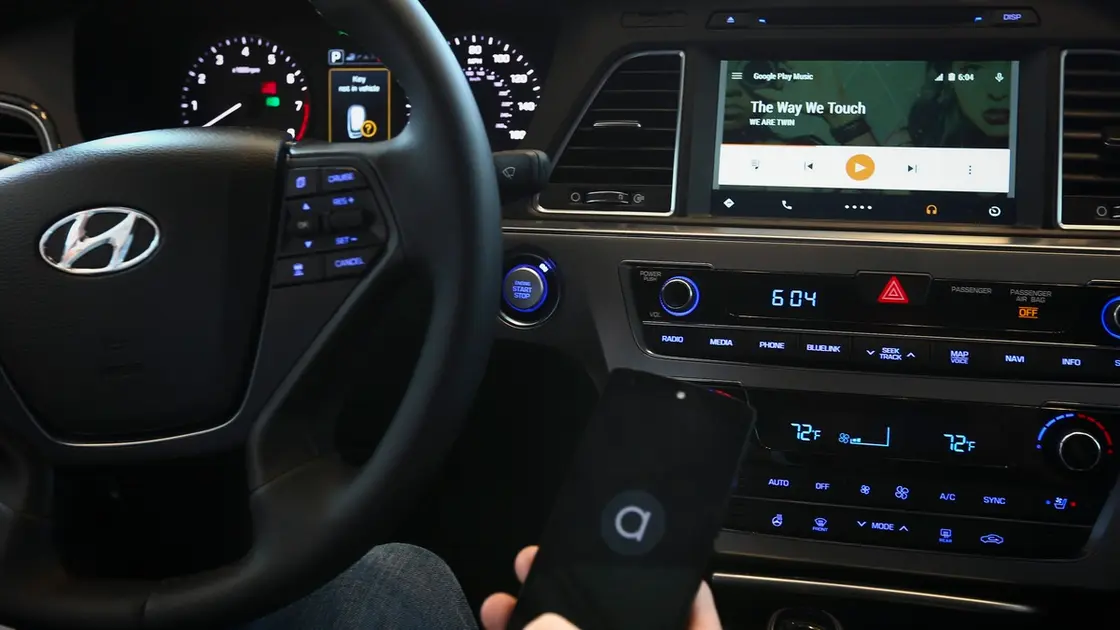
يُعد أندرويد أوتو من أكثر الأدوات المفيدة للسائقين، لكن كثيراً من المستخدمين يكتفون بالإعدادات الافتراضية، رغم أن المنصة توفر مجموعة كبيرة من الخيارات التي يمكنها تحسين تجربة الاستخدام وجعلها أكثر أماناً وملاءمة للاحتياجات الشخصية.

ومن خلال بعض التعديلات البسيطة، يمكنك التخلص من التطبيقات غير الضرورية، والتحكم في تشغيل الوسائط، وتغيير مظهر الواجهة، بل وحتى الاستفادة من المساعد جيميناي لتنفيذ مجموعة من المهام أثناء القيادة.

1. نظّف الشاشة الرئيسية

يعرض أندرويد أوتو عدداً كبيراً من التطبيقات على الشاشة الرئيسية، رغم أنك قد لا تحتاج إلى معظمها أثناء القيادة.

يمكنك الدخول إلى Android Auto > Customize launcher واختيار التطبيقات التي تريد إبقاءها وإخفاء البقية، بحسب تقرير نشره موقع “engadget” واطلعت عليه “العربية Business”.

الأمن الإلكترونيالأمن السيبرانيدراسة تكشف مفاجأة صادمة.. معظم تطبيقات VPN في أميركا تحتوي على أدوات تتبع

من الأفضل الاحتفاظ بتطبيق الملاحة الذي تستخدمه، إلى جانب تطبيقات المكالمات والرسائل والموسيقى، والتخلص من التطبيقات التي لن تحتاج إليها داخل السيارة.

كما يمكنك ترتيب التطبيقات بحيث تظهر الأدوات التي تستخدمها باستمرار في الأعلى، لتجنب إضاعة الوقت في التمرير على شاشة السيارة أثناء القيادة.

2. فعّل إعدادات المطور

يضم أندرويد أوتو إعدادات إضافية مخفية داخل Developer Settings.

لتفعيلها، افتح أندرويد أوتو على هاتفك، وانتقل إلى قسم About أو Version في أسفل الصفحة، ثم اضغط عليه نحو 10 مرات حتى تظهر رسالة تؤكد تفعيل وضع المطور.

بعد ذلك، افتح قائمة النقاط الثلاث واختر Developer Settings.

يمكنك من هناك التحكم في بعض خيارات الاتصال والعرض، بما في ذلك إجبار أندرويد أوتو على الاتصال لاسلكياً. لكن الاتصال اللاسلكي قد يستهلك بطارية الهاتف بسرعة أكبر، وقد يؤدي أحياناً إلى بعض التأخير.

3. اختر الوضع الليلي أو النهاري

يقوم أندرويد أوتو بتغيير مظهر الخرائط تلقائياً بين الوضعين النهاري والليلي.

إذا كنت تفضل استخدام أحدهما دائماً، يمكنك التحكم في ذلك من إعدادات المطور وفرض الوضع الذي يناسبك.

وقد يكون الوضع الداكن خياراً مريحاً حتى أثناء النهار لبعض السائقين، لأنه يقلل وهج الشاشة ويجعلها أكثر راحة للعين.

4. اجعل أندرويد أوتو يعمل تلقائياً

يمكن ضبط أندرويد أوتو ليبدأ العمل على شاشة السيارة بمجرد دخولك إليها، من دون الحاجة إلى فتح الهاتف أو تشغيل التطبيق يدوياً.

وتصبح هذه الميزة أكثر فائدة عند استخدام الاتصال اللاسلكي، إذ لن تضطر إلى إخراج هاتفك من جيبك في كل مرة.

كما أن تقليل الحاجة إلى التعامل مع الهاتف أثناء القيادة يمكن أن يساعد في تقليل مصادر التشتيت.

5. أوقف التشغيل التلقائي للموسيقى

يستأنف أندرويد أوتو تشغيل الوسائط تلقائياً بمجرد الاتصال بالسيارة، وهو أمر مريح في بعض الأحيان، لكنه قد يكون مزعجاً في أوقات أخرى. فإذا كانت الموسيقى متوقفة عند مستوى صوت مرتفع، فقد تبدأ فجأة بمجرد تشغيل السيارة.

كما قد لا ترغب في استكمال بودكاست أو كتاب صوتي كنت تستمع إليه في اليوم السابق.

لإيقاف هذه الخاصية، افتح أندرويد أوتو وابحث عن خيار Start music automatically، ثم فعّله أو عطّله وفقاً لتفضيلاتك.

6. استفد من جيميناي

يمكنك أيضاً استبدال مساعد “غوغل” التقليدي بجيميناي داخل أندرويد أوتو.

اذهب إلى: Android Auto > Digital Assistant > Manage your digital assistant > Digital assistants from Google، ثم اختر جيميناي.

ويمكنك بعد ذلك إنشاء اختصارات لأوامر مخصصة من خلال: Customize launcher > Add a shortcut to the launcher > An Assistant action.

على سبيل المثال، يمكنك إنشاء أمر يجمع بين الملاحة وإرسال رسالة وإخبارك بوقت الوصول المتوقع، أو طلب فحص حركة المرور وتشغيل قائمة موسيقى محددة على “سبوتيفاي” وقراءة جدول مواعيدك اليومية.

ويمكن أيضاً دمج هذه الأوامر مع بعض الأجهزة المنزلية الذكية، مثل تشغيل المكنسة الكهربائية أو ضبط منظم الحرارة أثناء مغادرتك المنزل.

7. خصّص أندرويد أوتو وفق استخدامك

الفكرة الأساسية هي أن أندرويد أوتو لا يجب أن يبقى على إعداداته الافتراضية. فإخفاء التطبيقات غير الضرورية، وضبط الاتصال والمظهر، والتحكم في تشغيل الوسائط، والاستفادة من جيميناي، كلها تغييرات بسيطة لا تحتاج إلى أدوات خارجية أو معرفة تقنية متقدمة.

وبمجرد ضبط هذه الخيارات، يمكن أن تصبح تجربة أندرويد أوتو أكثر سلاسة وأماناً وملاءمة لطريقة استخدامك اليومية للسيارة.

يُعد أندرويد أوتو من أكثر الأدوات المفيدة للسائقين، لكن كثيراً من المستخدمين يكتفون بالإعدادات الافتراضية، رغم أن المنصة توفر مجموعة كبيرة من الخيارات التي يمكنها تحسين تجربة الاستخدام وجعلها أكثر أماناً وملاءمة للاحتياجات الشخصية.

ومن خلال بعض التعديلات البسيطة، يمكنك التخلص من التطبيقات غير الضرورية، والتحكم في تشغيل الوسائط، وتغيير مظهر الواجهة، بل وحتى الاستفادة من المساعد جيميناي لتنفيذ مجموعة من المهام أثناء القيادة.

1. نظّف الشاشة الرئيسية

يعرض أندرويد أوتو عدداً كبيراً من التطبيقات على الشاشة الرئيسية، رغم أنك قد لا تحتاج إلى معظمها أثناء القيادة.

يمكنك الدخول إلى Android Auto > Customize launcher واختيار التطبيقات التي تريد إبقاءها وإخفاء البقية، بحسب تقرير نشره موقع “engadget” واطلعت عليه “العربية Business”.

الأمن الإلكترونيالأمن السيبرانيدراسة تكشف مفاجأة صادمة.. معظم تطبيقات VPN في أميركا تحتوي على أدوات تتبع

من الأفضل الاحتفاظ بتطبيق الملاحة الذي تستخدمه، إلى جانب تطبيقات المكالمات والرسائل والموسيقى، والتخلص من التطبيقات التي لن تحتاج إليها داخل السيارة.

كما يمكنك ترتيب التطبيقات بحيث تظهر الأدوات التي تستخدمها باستمرار في الأعلى، لتجنب إضاعة الوقت في التمرير على شاشة السيارة أثناء القيادة.

2. فعّل إعدادات المطور

يضم أندرويد أوتو إعدادات إضافية مخفية داخل Developer Settings.

لتفعيلها، افتح أندرويد أوتو على هاتفك، وانتقل إلى قسم About أو Version في أسفل الصفحة، ثم اضغط عليه نحو 10 مرات حتى تظهر رسالة تؤكد تفعيل وضع المطور.

بعد ذلك، افتح قائمة النقاط الثلاث واختر Developer Settings.

يمكنك من هناك التحكم في بعض خيارات الاتصال والعرض، بما في ذلك إجبار أندرويد أوتو على الاتصال لاسلكياً. لكن الاتصال اللاسلكي قد يستهلك بطارية الهاتف بسرعة أكبر، وقد يؤدي أحياناً إلى بعض التأخير.

3. اختر الوضع الليلي أو النهاري

يقوم أندرويد أوتو بتغيير مظهر الخرائط تلقائياً بين الوضعين النهاري والليلي.

إذا كنت تفضل استخدام أحدهما دائماً، يمكنك التحكم في ذلك من إعدادات المطور وفرض الوضع الذي يناسبك.

وقد يكون الوضع الداكن خياراً مريحاً حتى أثناء النهار لبعض السائقين، لأنه يقلل وهج الشاشة ويجعلها أكثر راحة للعين.

4. اجعل أندرويد أوتو يعمل تلقائياً

يمكن ضبط أندرويد أوتو ليبدأ العمل على شاشة السيارة بمجرد دخولك إليها، من دون الحاجة إلى فتح الهاتف أو تشغيل التطبيق يدوياً.

وتصبح هذه الميزة أكثر فائدة عند استخدام الاتصال اللاسلكي، إذ لن تضطر إلى إخراج هاتفك من جيبك في كل مرة.

كما أن تقليل الحاجة إلى التعامل مع الهاتف أثناء القيادة يمكن أن يساعد في تقليل مصادر التشتيت.

5. أوقف التشغيل التلقائي للموسيقى

يستأنف أندرويد أوتو تشغيل الوسائط تلقائياً بمجرد الاتصال بالسيارة، وهو أمر مريح في بعض الأحيان، لكنه قد يكون مزعجاً في أوقات أخرى. فإذا كانت الموسيقى متوقفة عند مستوى صوت مرتفع، فقد تبدأ فجأة بمجرد تشغيل السيارة.

كما قد لا ترغب في استكمال بودكاست أو كتاب صوتي كنت تستمع إليه في اليوم السابق.

لإيقاف هذه الخاصية، افتح أندرويد أوتو وابحث عن خيار Start music automatically، ثم فعّله أو عطّله وفقاً لتفضيلاتك.

6. استفد من جيميناي

يمكنك أيضاً استبدال مساعد “غوغل” التقليدي بجيميناي داخل أندرويد أوتو.

اذهب إلى: Android Auto > Digital Assistant > Manage your digital assistant > Digital assistants from Google، ثم اختر جيميناي.

ويمكنك بعد ذلك إنشاء اختصارات لأوامر مخصصة من خلال: Customize launcher > Add a shortcut to the launcher > An Assistant action.

على سبيل المثال، يمكنك إنشاء أمر يجمع بين الملاحة وإرسال رسالة وإخبارك بوقت الوصول المتوقع، أو طلب فحص حركة المرور وتشغيل قائمة موسيقى محددة على “سبوتيفاي” وقراءة جدول مواعيدك اليومية.

ويمكن أيضاً دمج هذه الأوامر مع بعض الأجهزة المنزلية الذكية، مثل تشغيل المكنسة الكهربائية أو ضبط منظم الحرارة أثناء مغادرتك المنزل.

7. خصّص أندرويد أوتو وفق استخدامك

الفكرة الأساسية هي أن أندرويد أوتو لا يجب أن يبقى على إعداداته الافتراضية. فإخفاء التطبيقات غير الضرورية، وضبط الاتصال والمظهر، والتحكم في تشغيل الوسائط، والاستفادة من جيميناي، كلها تغييرات بسيطة لا تحتاج إلى أدوات خارجية أو معرفة تقنية متقدمة.

وبمجرد ضبط هذه الخيارات، يمكن أن تصبح تجربة أندرويد أوتو أكثر سلاسة وأماناً وملاءمة لطريقة استخدامك اليومية للسيارة.

أندرويد أوتو تقنية
السابقمتصفح Brave يطلق ميزة جديدة لإخفاء بريدك الإلكتروني الحقيقي عن المواقع
التالي “مايكروسوفت” تلمّح إلى أن جهاز إكس بوكس القادم قد يكون عائلة من الأجهزة
news

المقالات ذات الصلة

“موتورولا” تكشف تصميم Razr 70 بإصدار فاخر من “سواروفسكي”

30 أغسطس، 2026

متصفح Brave يطلق ميزة جديدة لإخفاء بريدك الإلكتروني الحقيقي عن المواقع

30 أغسطس، 2026

لماذا يشحن هاتف آيفون أبطأ من هاتف “شاومي” متوسط الفئة؟

30 أغسطس، 2026

3 بدائل اقتصادية لجهاز AirTag لتتبع الأغراض

30 أغسطس، 2026
اترك تعليقاً إلغاء الرد

✦ أعلن معنا اجعل علامتك في واجهة
المشهد التقني السعودي
جمهور مؤثر من صنّاع القرار والمهتمين بالتقنية أعلن معنا الآن
اختيارات القراء

“ميتا” تواجه الانتقادات لنظاراتها الذكية بحل جديد للخصوصية

29 أغسطس، 2026

4 مزايا ترجح كفة هواتف آيفون 18 برو على آيفون القابل للطي

29 أغسطس، 2026

هاتفك يفتح الروابط والملفات بتطبيق خاطئ؟ إليك الحل في ثوانٍ

29 أغسطس، 2026

كيفية نقل بياناتك من آيفون قديم إلى الجديد بسهولة

29 أغسطس، 2026
  • Facebook
  • X
  • Pinterest
  • Instagram
  • YouTube
  • Vimeo
ربما يهمك
أخبار الاقتصاد الرقمي

انطلاق مؤتمر LEAP 2026 في الرياض بمشاركة قادة التقنية والمستثمرين

news30 أغسطس، 2026

ينطلق مؤتمر LEAP 2026 غداً في الرياض في نسخته الخامسة، مستقطباً نخبة من قادة التقنية…

“موتورولا” تكشف تصميم Razr 70 بإصدار فاخر من “سواروفسكي”

30 أغسطس، 2026

“هايسنس” تطلق هاتف Hisense A10 Ultra بشاشة ثانية قابلة للفصل

30 أغسطس، 2026

أيهما أفضل طريقة اتصال CarPlay اللاسلكي بالسيارة.. بلوتوث أم واي فاي؟

30 أغسطس، 2026

اشترك بالنشرة البريدية

احصل علي احدث الأخبار والمعلومات التقنية المفيدة علي بريدك الإلكتروني

فيسبوك X (Twitter) بينتيريست فيميو واتساب تيكتوك الانستغرام
  • اخبار التقنية
  • الشركات
  • الذكاء الاصطناعي
  • التقنية المالية
  • السيارات
  • الألعاب الاإلكتروني
  • المراجعات
  • الأعمال
  • الابتكارات والتطبيقات
  • مستقبل AI فى السعودية
  • المدفوعات الرقمية
  • البنوك الرقمية والمحافظ
  • استثمارات
  • شركات ناشئة

روابط

  • عن سعودي تِك
  • تواصل معنا
  • الوظائف

كن أول من يعرف جديد التقنية

تابع أحدث أخبار التقنية السعودية والابتكارات المستقبلية مباشرة في بريدك.

© 2026 SaudiTech.
  • سياسة الخصوصية
  • الشروط و الأحكام

اكتب كلمة البحث ثم اضغط على زر Enter

تسجيل الدخول أو التسجيل

مرحبًا بعودتك!

Login to your account below.

نسيت كلمة المرور؟