Close Menu
  • أخبار التقنية
  • الشركات
    • Apple
    • Samsung
    • HUAWEI
    • google
    • Microsoft
  • الذكاء الاصطناعي
    • الابتكارات والتطبيقات
    • مستقبل AI فى السعودية
  • التقنية المالية
    • المدفوعات الرقمية
    • البنوك الرقمية والمحافظ
  • السيارات
    • تجارب وتقارير
    • السيارات الكهربائية والذكية
    • أخبار شركات
  • الألعاب الإلكتروني
    • أخبار الألعاب
    • المراجعات
    • الرياضات الإلكترونية
  • المراجعات
    • هواتف
    • لابتوبات
    • أجهزة
  • الأعمال
    • شركات ناشئة
    • استثمارات
    • أخبار الاقتصاد الرقمي
  • أدوات AI

اشترك بالنشرة البريدية

احصل علي احدث الأخبار والمعلومات التقنية المفيدة علي بريدك الإلكتروني

اخر الأخبار

ميزة جديدة في أندرويد تتيح لك تتبع أغراضك المهمة دون AirTag

21 سبتمبر، 2026

“واتساب” يختبر ميزة لتحويل الكلام إلى رسائل نصية دون اتصال بالإنترنت

21 سبتمبر، 2026

شبيه بلاك بيري.. بدء شحن هاتف Clicks Communicator في ديسمبر

20 سبتمبر، 2026
فيسبوك X (Twitter) الانستغرام
فيسبوك X (Twitter) الانستغرام فيميو
سعودي تِك | Saudi Tech
تسجيل الدخول
  • أخبار التقنية
  • الشركات
    • Apple
    • Samsung
    • HUAWEI
    • google
    • Microsoft
  • الذكاء الاصطناعي
    • الابتكارات والتطبيقات
    • مستقبل AI فى السعودية
  • التقنية المالية
    • المدفوعات الرقمية
    • البنوك الرقمية والمحافظ
  • السيارات
    • تجارب وتقارير
    • السيارات الكهربائية والذكية
    • أخبار شركات
  • الألعاب الإلكتروني
    • أخبار الألعاب
    • المراجعات
    • الرياضات الإلكترونية
  • المراجعات
    • هواتف
    • لابتوبات
    • أجهزة
  • الأعمال
    • شركات ناشئة
    • استثمارات
    • أخبار الاقتصاد الرقمي
  • أدوات AI
سعودي تِك | Saudi Tech
  • أخبار التقنية
  • الشركات
  • الذكاء الاصطناعي
  • التقنية المالية
  • السيارات
  • الألعاب الإلكتروني
  • المراجعات
  • الأعمال
  • أدوات AI
Home 5 خطوات يجب القيام بها بعد تحديث آيفون إلى iOS 27
أخبار التقنية

5 خطوات يجب القيام بها بعد تحديث آيفون إلى iOS 27

20 سبتمبر، 2026
فيسبوك تويتر بينتيريست لينكدإن Tumblr واتساب VKontakte البريد الإلكتروني
شاركها
فيسبوك تويتر لينكدإن بينتيريست البريد الإلكتروني
٤ دقيقة قراءة · قبل ٥٦ دقيقة
في هذا المقال
  • 1. التسجيل في Siri AI
  • 2. ضبط تأثير Liquid Glass
  • 3. اترك الهاتف متصلًا بالشاحن والإنترنت لتسريع فهرسة البحث
  • 4. حدّث جميع التطبيقات من App Store
  • 5. حدّث Apple Watch

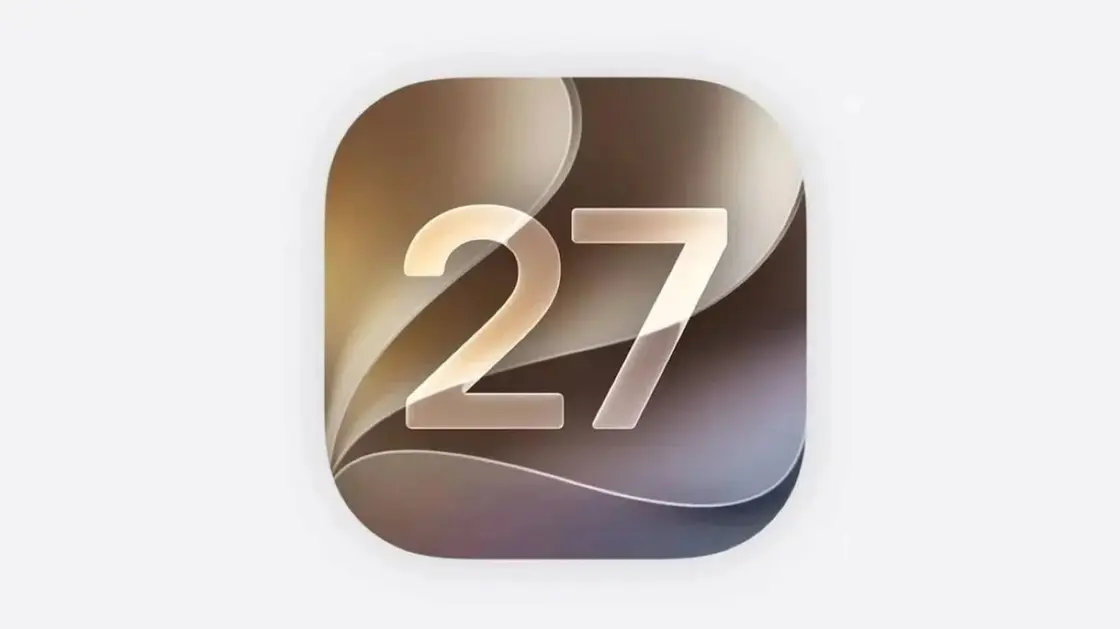
سواء كنت قد اشتريت هاتف آيفون جديدًا أو قمت بتحديث هاتفك الحالي إلى iOS 27، فهناك مجموعة من الخطوات التي يُنصح بتنفيذها قبل البدء في استكشاف النظام الجديد والاستمتاع بمزاياه، وعلى رأسها ميزة Siri AI الجديدة.

إليك 5 أشياء ينبغي القيام بها فور الانتهاء من تثبيت iOS 27:

1. التسجيل في Siri AI

تتوفر Siri AI حاليًا كإصدار تجريبي عام، ما يعني أنك بحاجة إلى التسجيل لاستخدامها. وإذا كنت تستخدم بالفعل أحد الإصدارات التجريبية من iOS 27، فمن المحتمل أنك أكملت هذه الخطوة مسبقًا.

أما إذا لم تكن قد فعلت ذلك، فتوجه إلى الإعدادات (Settings)، ثم اختر Siri، واضغط على خيار Try Siri AI (Beta).

اضغط على Continue في الشاشات المتتالية، حتى تصل إلى الشاشة التي تسألك عما إذا كنت ترغب في مشاركة تسجيلاتك الصوتية ونصوص محادثاتك مع Siri.

إذا وافقت بالضغط على Share Audio and Text، فستستخدم “أبل” محادثاتك مع Siri للمساعدة في تدريب نماذج الذكاء الاصطناعي الخاصة بها.

وتؤكد الشركة أن البيانات التي تتم مشاركتها تكون مجهولة الهوية، لكن إذا كنت لا ترغب في ذلك، يمكنك الضغط على Not Now.

وفي كلتا الحالتين، سيتم تسجيلك في الإصدار التجريبي من Siri AI.

2. ضبط تأثير Liquid Glass

كانت الإصدارات السابقة من iOS تتيح خيارات محدودة لتخصيص مظهر Liquid Glass، لكن iOS 27 يقدم شريط تمرير جديدًا يسمح لك بضبط المظهر بدرجات مختلفة، بدءًا من الشفافية الكاملة وصولًا إلى المظهر المعتم، مع خيارات متعددة بينهما.

لتغيير الإعداد، توجه إلى Settings، ثم اختر Appearance، واضغط على Liquid Glass.

عند تحريك شريط التمرير إلى أقصى اليسار، ستحصل على تأثير Liquid Glass الشفاف بالكامل، بينما يؤدي تحريكه إلى أقصى اليمين إلى مظهر أكثر قتامة وتعتيمًا.

يمكنك تحريك المؤشر عبر الشريط ومشاهدة التغييرات التي تطرأ على أيقونة المعاينة والنوافذ. وبعد الانتهاء، عد إلى الشاشة الرئيسية لمعرفة الشكل النهائي على الهاتف.

وإذا لم يعجبك المظهر، يمكنك العودة إلى الإعدادات وتعديل شريط التمرير مرة أخرى.

3. اترك الهاتف متصلًا بالشاحن والإنترنت لتسريع فهرسة البحث

بعد تثبيت iOS 27، يحتاج النظام إلى إعادة بناء فهرس البحث الخاص بالتطبيقات والملفات الموجودة على الهاتف.

ويستخدم كل من بحث Spotlight وميزة Siri AI الجديدة هذا الفهرس للوصول بسرعة إلى المعلومات المناسبة عندما تطلبها.

وقد تستغرق عملية إعادة الفهرسة من عدة ساعات إلى عدة أيام، ويمكنك معرفة أن العملية لا تزال جارية إذا ظهر في الشاشة الرئيسية لتطبيق Settings إشعار يحمل عبارة: “Optimizing Search and Siri”.

يمكنك الاستمرار في استخدام الهاتف أثناء إعادة بناء الفهرس، لكن قد تلاحظ تباطؤًا نسبيًا في الأداء، إلى جانب استنزاف البطارية بشكل أسرع من المعتاد.

ولحسن الحظ، يمكنك تسريع العملية من خلال إبقاء الهاتف متصلًا بالشاحن لأطول فترة ممكنة، والتأكد من اتصاله بشبكة Wi-Fi.

كما أن تقليل استخدام الهاتف أثناء عملية إعادة الفهرسة يساعد على إتمامها بشكل أسرع.

وبما أنك قد ترغب في استخدام الهاتف طوال اليوم، فإن أفضل وقت لتركه متصلًا بالشاحن وبشبكة Wi-Fi هو أثناء الليل، مع إبقائه على شاشة القفل.

4. حدّث جميع التطبيقات من App Store

ستستفيد بعض التطبيقات من الإعدادات والخصائص الجديدة التي يقدمها iOS 27، لذلك من المهم تحديث التطبيقات بعد الانتهاء من تثبيت نظام التشغيل الجديد.

وللقيام بذلك، افتح تطبيق App Store، ثم اضغط على صورة ملفك الشخصي في أعلى يمين الشاشة، واختر App Updates.

إذا لم تظهر أي تحديثات جديدة، اسحب الشاشة إلى الأسفل لتحديث القائمة.

بعد ذلك، ستظهر لك التطبيقات التي تتوفر لها تحديثات، ويمكنك الضغط على Update All لتحديثها جميعًا دفعة واحدة.

5. حدّث Apple Watch

إذا كنت تمتلك ساعة Apple Watch، فمن الخطوات المهمة التالية تحديثها إلى نظام watchOS 27، لكن لا يمكنك تثبيت التحديث قبل أن يكون هاتف آيفون يعمل بنظام iOS 27.

لتحديث الساعة من خلال آيفون، افتح تطبيق Watch، ثم من شاشة My Watch توجه إلى General، واختر Software Update.

انتظر حتى يظهر تحديث watchOS 27، ثم اضغط على Download and Install لبدء عملية التحديث.

ويمكنك أيضًا تحديث الساعة مباشرة من خلالها، من خلال فتح Settings، ثم اختيار General، والضغط على Software Update، وبعدها تنفيذ عملية التحديث.

وبهذه الخطوات الخمس، يصبح جهاز آيفون أكثر جاهزية للاستفادة من مزايا iOS 27 الجديدة، بما في ذلك Siri AI وتحسينات البحث وتخصيص مظهر Liquid Glass، إلى جانب ضمان توافق التطبيقات وApple Watch مع النظام الجديد.

سواء كنت قد اشتريت هاتف آيفون جديدًا أو قمت بتحديث هاتفك الحالي إلى iOS 27، فهناك مجموعة من الخطوات التي يُنصح بتنفيذها قبل البدء في استكشاف النظام الجديد والاستمتاع بمزاياه، وعلى رأسها ميزة Siri AI الجديدة.

إليك 5 أشياء ينبغي القيام بها فور الانتهاء من تثبيت iOS 27:

1. التسجيل في Siri AI

تتوفر Siri AI حاليًا كإصدار تجريبي عام، ما يعني أنك بحاجة إلى التسجيل لاستخدامها. وإذا كنت تستخدم بالفعل أحد الإصدارات التجريبية من iOS 27، فمن المحتمل أنك أكملت هذه الخطوة مسبقًا.

أما إذا لم تكن قد فعلت ذلك، فتوجه إلى الإعدادات (Settings)، ثم اختر Siri، واضغط على خيار Try Siri AI (Beta).

اضغط على Continue في الشاشات المتتالية، حتى تصل إلى الشاشة التي تسألك عما إذا كنت ترغب في مشاركة تسجيلاتك الصوتية ونصوص محادثاتك مع Siri.

إذا وافقت بالضغط على Share Audio and Text، فستستخدم “أبل” محادثاتك مع Siri للمساعدة في تدريب نماذج الذكاء الاصطناعي الخاصة بها.

وتؤكد الشركة أن البيانات التي تتم مشاركتها تكون مجهولة الهوية، لكن إذا كنت لا ترغب في ذلك، يمكنك الضغط على Not Now.

وفي كلتا الحالتين، سيتم تسجيلك في الإصدار التجريبي من Siri AI.

2. ضبط تأثير Liquid Glass

كانت الإصدارات السابقة من iOS تتيح خيارات محدودة لتخصيص مظهر Liquid Glass، لكن iOS 27 يقدم شريط تمرير جديدًا يسمح لك بضبط المظهر بدرجات مختلفة، بدءًا من الشفافية الكاملة وصولًا إلى المظهر المعتم، مع خيارات متعددة بينهما.

لتغيير الإعداد، توجه إلى Settings، ثم اختر Appearance، واضغط على Liquid Glass.

عند تحريك شريط التمرير إلى أقصى اليسار، ستحصل على تأثير Liquid Glass الشفاف بالكامل، بينما يؤدي تحريكه إلى أقصى اليمين إلى مظهر أكثر قتامة وتعتيمًا.

يمكنك تحريك المؤشر عبر الشريط ومشاهدة التغييرات التي تطرأ على أيقونة المعاينة والنوافذ. وبعد الانتهاء، عد إلى الشاشة الرئيسية لمعرفة الشكل النهائي على الهاتف.

وإذا لم يعجبك المظهر، يمكنك العودة إلى الإعدادات وتعديل شريط التمرير مرة أخرى.

3. اترك الهاتف متصلًا بالشاحن والإنترنت لتسريع فهرسة البحث

بعد تثبيت iOS 27، يحتاج النظام إلى إعادة بناء فهرس البحث الخاص بالتطبيقات والملفات الموجودة على الهاتف.

ويستخدم كل من بحث Spotlight وميزة Siri AI الجديدة هذا الفهرس للوصول بسرعة إلى المعلومات المناسبة عندما تطلبها.

وقد تستغرق عملية إعادة الفهرسة من عدة ساعات إلى عدة أيام، ويمكنك معرفة أن العملية لا تزال جارية إذا ظهر في الشاشة الرئيسية لتطبيق Settings إشعار يحمل عبارة: “Optimizing Search and Siri”.

يمكنك الاستمرار في استخدام الهاتف أثناء إعادة بناء الفهرس، لكن قد تلاحظ تباطؤًا نسبيًا في الأداء، إلى جانب استنزاف البطارية بشكل أسرع من المعتاد.

ولحسن الحظ، يمكنك تسريع العملية من خلال إبقاء الهاتف متصلًا بالشاحن لأطول فترة ممكنة، والتأكد من اتصاله بشبكة Wi-Fi.

كما أن تقليل استخدام الهاتف أثناء عملية إعادة الفهرسة يساعد على إتمامها بشكل أسرع.

وبما أنك قد ترغب في استخدام الهاتف طوال اليوم، فإن أفضل وقت لتركه متصلًا بالشاحن وبشبكة Wi-Fi هو أثناء الليل، مع إبقائه على شاشة القفل.

4. حدّث جميع التطبيقات من App Store

ستستفيد بعض التطبيقات من الإعدادات والخصائص الجديدة التي يقدمها iOS 27، لذلك من المهم تحديث التطبيقات بعد الانتهاء من تثبيت نظام التشغيل الجديد.

وللقيام بذلك، افتح تطبيق App Store، ثم اضغط على صورة ملفك الشخصي في أعلى يمين الشاشة، واختر App Updates.

إذا لم تظهر أي تحديثات جديدة، اسحب الشاشة إلى الأسفل لتحديث القائمة.

بعد ذلك، ستظهر لك التطبيقات التي تتوفر لها تحديثات، ويمكنك الضغط على Update All لتحديثها جميعًا دفعة واحدة.

5. حدّث Apple Watch

إذا كنت تمتلك ساعة Apple Watch، فمن الخطوات المهمة التالية تحديثها إلى نظام watchOS 27، لكن لا يمكنك تثبيت التحديث قبل أن يكون هاتف آيفون يعمل بنظام iOS 27.

لتحديث الساعة من خلال آيفون، افتح تطبيق Watch، ثم من شاشة My Watch توجه إلى General، واختر Software Update.

انتظر حتى يظهر تحديث watchOS 27، ثم اضغط على Download and Install لبدء عملية التحديث.

ويمكنك أيضًا تحديث الساعة مباشرة من خلالها، من خلال فتح Settings، ثم اختيار General، والضغط على Software Update، وبعدها تنفيذ عملية التحديث.

وبهذه الخطوات الخمس، يصبح جهاز آيفون أكثر جاهزية للاستفادة من مزايا iOS 27 الجديدة، بما في ذلك Siri AI وتحسينات البحث وتخصيص مظهر Liquid Glass، إلى جانب ضمان توافق التطبيقات وApple Watch مع النظام الجديد.

iOS 27 آيفون
السابقنفّذ هذه الخطوات قبل أن تتخلص من اللابتوب القديم
التالي شبيه بلاك بيري.. بدء شحن هاتف Clicks Communicator في ديسمبر
news

المقالات ذات الصلة

ميزة جديدة في أندرويد تتيح لك تتبع أغراضك المهمة دون AirTag

21 سبتمبر، 2026

“واتساب” يختبر ميزة لتحويل الكلام إلى رسائل نصية دون اتصال بالإنترنت

21 سبتمبر، 2026

شبيه بلاك بيري.. بدء شحن هاتف Clicks Communicator في ديسمبر

20 سبتمبر، 2026

نفّذ هذه الخطوات قبل أن تتخلص من اللابتوب القديم

20 سبتمبر، 2026
اترك تعليقاً إلغاء الرد

✦ أعلن معنا اجعل علامتك في واجهة
المشهد التقني السعودي
جمهور مؤثر من صنّاع القرار والمهتمين بالتقنية أعلن معنا الآن
اختيارات القراء

آيسر تستعرض حاسوب Acer SFF RTX Spark المدمج للذكاء الاصطناعي في IFA 2026

18 سبتمبر، 2026

خلل iOS 27 يجمد هواتف آيفون عبر إيماءات الشاشة

18 سبتمبر، 2026

5 أسباب تجعل التحول إلى هاتف قابل للطي خيارًا يستحق التجربة

18 سبتمبر، 2026

كيفية تثبيت iOS 27 على آيفون

18 سبتمبر، 2026
  • Facebook
  • X
  • Pinterest
  • Instagram
  • YouTube
  • Vimeo
ربما يهمك
أخبار التقنية

ميزة جديدة في أندرويد تتيح لك تتبع أغراضك المهمة دون AirTag

news21 سبتمبر، 2026

تعمل “غوغل” على تسهيل مهمة العثور على الأغراض المهمة التي قد تنساها في المنزل أو…

“واتساب” يختبر ميزة لتحويل الكلام إلى رسائل نصية دون اتصال بالإنترنت

21 سبتمبر، 2026

شبيه بلاك بيري.. بدء شحن هاتف Clicks Communicator في ديسمبر

20 سبتمبر، 2026

5 خطوات يجب القيام بها بعد تحديث آيفون إلى iOS 27

20 سبتمبر، 2026

اشترك بالنشرة البريدية

احصل علي احدث الأخبار والمعلومات التقنية المفيدة علي بريدك الإلكتروني

فيسبوك X (Twitter) بينتيريست فيميو واتساب تيكتوك الانستغرام
  • اخبار التقنية
  • الشركات
  • الذكاء الاصطناعي
  • التقنية المالية
  • السيارات
  • الألعاب الاإلكتروني
  • المراجعات
  • الأعمال
  • الابتكارات والتطبيقات
  • مستقبل AI فى السعودية
  • المدفوعات الرقمية
  • البنوك الرقمية والمحافظ
  • استثمارات
  • شركات ناشئة

روابط

  • عن سعودي تِك
  • تواصل معنا
  • الوظائف

كن أول من يعرف جديد التقنية

تابع أحدث أخبار التقنية السعودية والابتكارات المستقبلية مباشرة في بريدك.

© 2026 SaudiTech.
  • سياسة الخصوصية
  • الشروط و الأحكام

اكتب كلمة البحث ثم اضغط على زر Enter

تسجيل الدخول أو التسجيل

مرحبًا بعودتك!

Login to your account below.

نسيت كلمة المرور؟