
في هذا المقال
قد تلاحظ أحيانًا انخفاض سرعة الإنترنت في منزلك دون سبب واضح، أو تكتشف أن استهلاك البيانات ارتفع بصورة غير معتادة. وفي بعض الحالات، قد يكون السبب اتصال أجهزة أخرى بشبكة الواي فاي الخاصة بك دون علمك.
ولا يعني بطء الإنترنت بالضرورة وجود شخص غريب يستخدم شبكتك، فقد يرجع إلى مشكلات في الاتصال أو زيادة عدد الأجهزة المستخدمة في المنزل. لكن يمكنك التحقق من الأجهزة المتصلة بالشبكة باستخدام عدة طرق بسيطة، دون الحاجة إلى خبرة تقنية متخصصة.
وهناك 3 طرق رئيسية لمعرفة الأجهزة المتصلة بشبكة الواي فاي الخاصة بك، باستخدام تطبيق الراوتر أو صفحة إعداداته أو تطبيقات فحص الشبكات، بحسب تقرير لموقع “Network 39” المتخصص في تكنولوجيا الشبكات المنزلية والإنترنت.
1- فحص الأجهزة المتصلة من تطبيق الراوتر
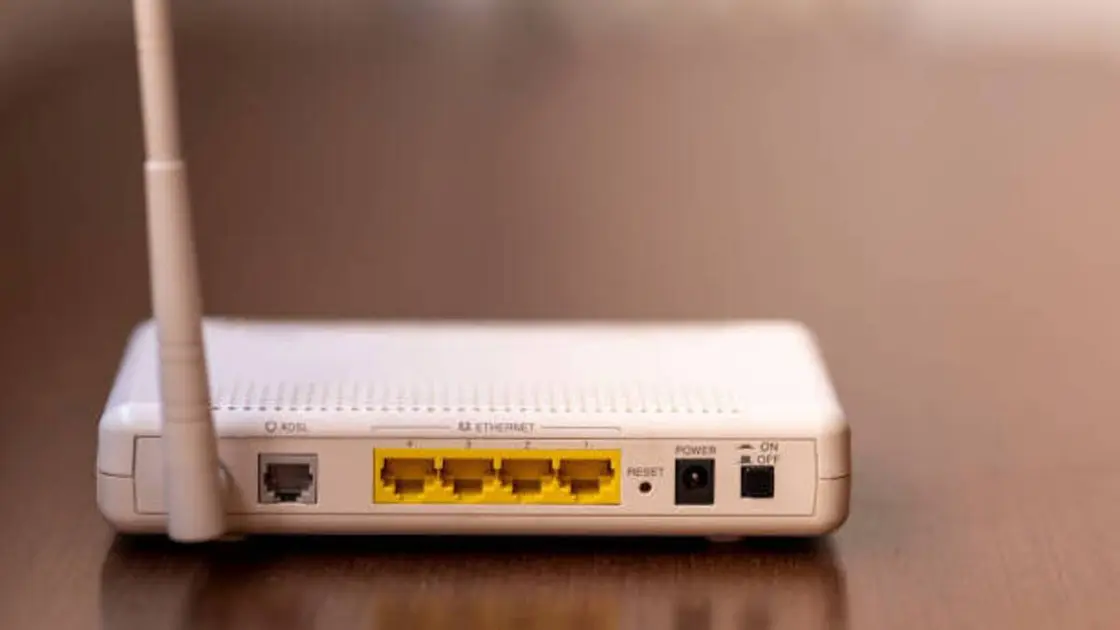
تأتي أجهزة الراوتر الحديثة غالبًا مع تطبيق خاص يتيح للمستخدم إدارة الشبكة ومتابعة الأجهزة المتصلة بها. ولمعرفة الأجهزة التي تستخدم شبكتك:
– افتح التطبيق الخاص بجهاز الراوتر وسجل الدخول إلى حسابك.
– ابحث عن قسم يحمل اسم “الأجهزة” أو “الأجهزة المتصلة” أو “شبكتي”.
– ستظهر قائمة بالأجهزة المتصلة، وقد تتضمن أسماءها وطريقة اتصالها، سواء عبر الواي فاي أو كابل الإنترنت، وأحيانًا حجم البيانات التي تستهلكها.
وتُعد هذه الطريقة الأسهل عادةً، لأن التطبيقات تعرض أسماء الأجهزة بصورة واضحة بدلًا من الاكتفاء بالبيانات التقنية.
2- معرفة الأجهزة المتصلة من إعدادات الراوتر
يمكنك أيضًا فحص الأجهزة المتصلة دون تثبيت أي تطبيق، من خلال صفحة إدارة جهاز الراوتر عبر متصفح الإنترنت. ولتحقق من ذلك اتبع الخطوات التالية:
– افتح متصفح الإنترنت على هاتف أو حاسوب متصل بشبكة الواي فاي نفسها.
– اكتب عنوان IP الخاص بالراوتر في شريط العناوين. ومن العناوين الشائعة 192.168.1.1 و192.168.0.1، لكن العنوان يختلف حسب نوع الجهاز.
– سجل الدخول باستخدام اسم المستخدم وكلمة مرور إدارة الراوتر، وليس كلمة مرور الواي فاي؛ فهما بيانات منفصلة.
– ابحث عن قسم يحمل اسم “الأجهزة المتصلة” أو “قائمة الأجهزة” أو “عملاء DHCP” أو “خريطة الشبكة”.
– راجع أسماء الأجهزة وعناوين IP وعناوين MAC المعروضة بجانبها. وعناوين MAC هي أرقام تعريف فريدة تُخصص لواجهات الاتصال في الأجهزة، مثل الهواتف والكمبيوترات، وتساعد الراوتر على التمييز بين الأجهزة المتصلة بشبكة الواي فاي.
ويشير عنوان MAC إلى رمز تعريفي لواجهة الاتصال بالشبكة في الجهاز، ويمكن الاستفادة منه في محاولة تحديد الأجهزة، خصوصًا عندما لا يظهر اسمها بصورة واضحة.
ويمكن العثور على عنوان الراوتر في الملصق الموجود على الجهاز، أو من خلال تفاصيل اتصال الشبكة على الهاتف أو الحاسوب.
ومن المهم الانتباه إلى أن عنوان MAC قد لا يكون ثابتًا دائمًا؛ إذ تستخدم بعض الهواتف، ومنها أجهزة أبل، عناوين واي فاي خاصة أو عشوائية لتعزيز الخصوصية، وهو ما قد يجعل التعرف على الجهاز أكثر صعوبة.
3- استخدام تطبيقات فحص شبكة الواي فاي
إذا لم تكن قائمة الأجهزة في الراوتر واضحة بما يكفي، يمكنك الاستعانة بتطبيقات متخصصة في فحص الشبكات، مثل تطبيق “Fing” المتاح لهواتف أندرويد وآيفون.
ويمكن استخدامه من خلال الخطوات التالية:
– حمّل التطبيق على هاتفك.
– اتصل بشبكة الواي فاي التي تريد فحصها.
– افتح التطبيق وابدأ عملية فحص الشبكة.
– انتظر حتى تظهر قائمة بالأجهزة المتصلة.
يعرض التطبيق معلومات عن الأجهزة التي عثر عليها، وقد يتضمن ذلك اسم الشركة المصنعة، مثل “سامسونغ” أو “أبل”، وهو ما يساعد في التعرف على طبيعة الأجهزة المتصلة بالشبكة.
فعلى سبيل المثال، قد يشير ظهور اسم “أبل” إلى هاتف آيفون أو جهاز آيباد أو حاسوب ماك، بينما قد يرتبط اسم “Espressif” بأحد أجهزة المنزل الذكي، مثل المقابس الكهربائية المتصلة بالإنترنت.
كيف تميز الأجهزة الغريبة عن أجهزتك؟
بعد الحصول على قائمة الأجهزة المتصلة، لا تتسرع في اعتبار كل جهاز لا تعرف اسمه متطفلًا على شبكتك، فقد تكون بعض هذه الأجهزة ملكًا لك، لكنها تظهر بأسماء غير مألوفة.
ويمكنك التحقق من هويتها باتباع الخطوات التالية:
1- احصر جميع الأجهزة التي تستخدم شبكة الواي فاي في منزلك، بما في ذلك الهواتف والحواسيب والأجهزة اللوحية والتلفزيونات الذكية والطابعات وكاميرات المراقبة وأجهزة الألعاب.
2- قارن هذه الأجهزة بالقائمة التي يعرضها الراوتر أو تطبيق فحص الشبكة.
3- إذا وجدت جهازًا لا تستطيع التعرف عليه، أوقف اتصال الواي فاي بأحد أجهزتك مؤقتًا، أو افصله عن الكهرباء إذا كان جهازًا منزليًا ذكيًا، ثم حدّث قائمة الأجهزة المتصلة.
4- إذا اختفى الجهاز من القائمة، فمن المرجح أنك تمكنت من تحديد هويته.
وتساعدك هذه الطريقة على تجنب حظر أجهزتك الشخصية عن طريق الخطأ، خصوصًا أن بعض الأجهزة المنزلية الذكية لا تعرض أسماء واضحة عند الاتصال بالشبكة.
كيف تمنع الغرباء من استخدام شبكة الواي فاي؟
إذا تأكدت من وجود جهاز غير مصرح له باستخدام شبكتك، يمكنك اتخاذ مجموعة من الإجراءات لمنع اتصاله مجددًا، وتشمل:
– تغيير كلمة مرور الواي فاي: يُعد تغيير كلمة المرور أسرع طريقة لفصل الأجهزة المتصلة بالشبكة، إذ ستحتاج جميع الأجهزة إلى إدخال كلمة المرور الجديدة للاتصال مجددًا.
– حظر الجهاز غير المعروف: تتيح بعض أجهزة الراوتر خاصية حظر أجهزة محددة من خلال إعدادات التحكم في الوصول، ويمكن استخدامها لمنع جهاز معين من الاتصال.
– تحديث برنامج الراوتر: تحقق من توفر تحديثات للبرنامج الثابت للجهاز، وثبّتها لسد الثغرات الأمنية المعروفة.
– تعطيل خاصية WPS: إذا لم تكن تستخدم خاصية الإعداد المحمي للواي فاي، فمن الأفضل تعطيلها لتقليل احتمالات استغلالها للوصول إلى الشبكة.
قد تلاحظ أحيانًا انخفاض سرعة الإنترنت في منزلك دون سبب واضح، أو تكتشف أن استهلاك البيانات ارتفع بصورة غير معتادة. وفي بعض الحالات، قد يكون السبب اتصال أجهزة أخرى بشبكة الواي فاي الخاصة بك دون علمك.
ولا يعني بطء الإنترنت بالضرورة وجود شخص غريب يستخدم شبكتك، فقد يرجع إلى مشكلات في الاتصال أو زيادة عدد الأجهزة المستخدمة في المنزل. لكن يمكنك التحقق من الأجهزة المتصلة بالشبكة باستخدام عدة طرق بسيطة، دون الحاجة إلى خبرة تقنية متخصصة.
وهناك 3 طرق رئيسية لمعرفة الأجهزة المتصلة بشبكة الواي فاي الخاصة بك، باستخدام تطبيق الراوتر أو صفحة إعداداته أو تطبيقات فحص الشبكات، بحسب تقرير لموقع “Network 39” المتخصص في تكنولوجيا الشبكات المنزلية والإنترنت.
1- فحص الأجهزة المتصلة من تطبيق الراوتر
تأتي أجهزة الراوتر الحديثة غالبًا مع تطبيق خاص يتيح للمستخدم إدارة الشبكة ومتابعة الأجهزة المتصلة بها. ولمعرفة الأجهزة التي تستخدم شبكتك:
– افتح التطبيق الخاص بجهاز الراوتر وسجل الدخول إلى حسابك.
– ابحث عن قسم يحمل اسم “الأجهزة” أو “الأجهزة المتصلة” أو “شبكتي”.
– ستظهر قائمة بالأجهزة المتصلة، وقد تتضمن أسماءها وطريقة اتصالها، سواء عبر الواي فاي أو كابل الإنترنت، وأحيانًا حجم البيانات التي تستهلكها.
وتُعد هذه الطريقة الأسهل عادةً، لأن التطبيقات تعرض أسماء الأجهزة بصورة واضحة بدلًا من الاكتفاء بالبيانات التقنية.
2- معرفة الأجهزة المتصلة من إعدادات الراوتر
يمكنك أيضًا فحص الأجهزة المتصلة دون تثبيت أي تطبيق، من خلال صفحة إدارة جهاز الراوتر عبر متصفح الإنترنت. ولتحقق من ذلك اتبع الخطوات التالية:
– افتح متصفح الإنترنت على هاتف أو حاسوب متصل بشبكة الواي فاي نفسها.
– اكتب عنوان IP الخاص بالراوتر في شريط العناوين. ومن العناوين الشائعة 192.168.1.1 و192.168.0.1، لكن العنوان يختلف حسب نوع الجهاز.
– سجل الدخول باستخدام اسم المستخدم وكلمة مرور إدارة الراوتر، وليس كلمة مرور الواي فاي؛ فهما بيانات منفصلة.
– ابحث عن قسم يحمل اسم “الأجهزة المتصلة” أو “قائمة الأجهزة” أو “عملاء DHCP” أو “خريطة الشبكة”.
– راجع أسماء الأجهزة وعناوين IP وعناوين MAC المعروضة بجانبها. وعناوين MAC هي أرقام تعريف فريدة تُخصص لواجهات الاتصال في الأجهزة، مثل الهواتف والكمبيوترات، وتساعد الراوتر على التمييز بين الأجهزة المتصلة بشبكة الواي فاي.
ويشير عنوان MAC إلى رمز تعريفي لواجهة الاتصال بالشبكة في الجهاز، ويمكن الاستفادة منه في محاولة تحديد الأجهزة، خصوصًا عندما لا يظهر اسمها بصورة واضحة.
ويمكن العثور على عنوان الراوتر في الملصق الموجود على الجهاز، أو من خلال تفاصيل اتصال الشبكة على الهاتف أو الحاسوب.
ومن المهم الانتباه إلى أن عنوان MAC قد لا يكون ثابتًا دائمًا؛ إذ تستخدم بعض الهواتف، ومنها أجهزة أبل، عناوين واي فاي خاصة أو عشوائية لتعزيز الخصوصية، وهو ما قد يجعل التعرف على الجهاز أكثر صعوبة.
3- استخدام تطبيقات فحص شبكة الواي فاي
إذا لم تكن قائمة الأجهزة في الراوتر واضحة بما يكفي، يمكنك الاستعانة بتطبيقات متخصصة في فحص الشبكات، مثل تطبيق “Fing” المتاح لهواتف أندرويد وآيفون.
ويمكن استخدامه من خلال الخطوات التالية:
– حمّل التطبيق على هاتفك.
– اتصل بشبكة الواي فاي التي تريد فحصها.
– افتح التطبيق وابدأ عملية فحص الشبكة.
– انتظر حتى تظهر قائمة بالأجهزة المتصلة.
يعرض التطبيق معلومات عن الأجهزة التي عثر عليها، وقد يتضمن ذلك اسم الشركة المصنعة، مثل “سامسونغ” أو “أبل”، وهو ما يساعد في التعرف على طبيعة الأجهزة المتصلة بالشبكة.
فعلى سبيل المثال، قد يشير ظهور اسم “أبل” إلى هاتف آيفون أو جهاز آيباد أو حاسوب ماك، بينما قد يرتبط اسم “Espressif” بأحد أجهزة المنزل الذكي، مثل المقابس الكهربائية المتصلة بالإنترنت.
كيف تميز الأجهزة الغريبة عن أجهزتك؟
بعد الحصول على قائمة الأجهزة المتصلة، لا تتسرع في اعتبار كل جهاز لا تعرف اسمه متطفلًا على شبكتك، فقد تكون بعض هذه الأجهزة ملكًا لك، لكنها تظهر بأسماء غير مألوفة.
ويمكنك التحقق من هويتها باتباع الخطوات التالية:
1- احصر جميع الأجهزة التي تستخدم شبكة الواي فاي في منزلك، بما في ذلك الهواتف والحواسيب والأجهزة اللوحية والتلفزيونات الذكية والطابعات وكاميرات المراقبة وأجهزة الألعاب.
2- قارن هذه الأجهزة بالقائمة التي يعرضها الراوتر أو تطبيق فحص الشبكة.
3- إذا وجدت جهازًا لا تستطيع التعرف عليه، أوقف اتصال الواي فاي بأحد أجهزتك مؤقتًا، أو افصله عن الكهرباء إذا كان جهازًا منزليًا ذكيًا، ثم حدّث قائمة الأجهزة المتصلة.
4- إذا اختفى الجهاز من القائمة، فمن المرجح أنك تمكنت من تحديد هويته.
وتساعدك هذه الطريقة على تجنب حظر أجهزتك الشخصية عن طريق الخطأ، خصوصًا أن بعض الأجهزة المنزلية الذكية لا تعرض أسماء واضحة عند الاتصال بالشبكة.
كيف تمنع الغرباء من استخدام شبكة الواي فاي؟
إذا تأكدت من وجود جهاز غير مصرح له باستخدام شبكتك، يمكنك اتخاذ مجموعة من الإجراءات لمنع اتصاله مجددًا، وتشمل:
– تغيير كلمة مرور الواي فاي: يُعد تغيير كلمة المرور أسرع طريقة لفصل الأجهزة المتصلة بالشبكة، إذ ستحتاج جميع الأجهزة إلى إدخال كلمة المرور الجديدة للاتصال مجددًا.
– حظر الجهاز غير المعروف: تتيح بعض أجهزة الراوتر خاصية حظر أجهزة محددة من خلال إعدادات التحكم في الوصول، ويمكن استخدامها لمنع جهاز معين من الاتصال.
– تحديث برنامج الراوتر: تحقق من توفر تحديثات للبرنامج الثابت للجهاز، وثبّتها لسد الثغرات الأمنية المعروفة.
– تعطيل خاصية WPS: إذا لم تكن تستخدم خاصية الإعداد المحمي للواي فاي، فمن الأفضل تعطيلها لتقليل احتمالات استغلالها للوصول إلى الشبكة.
